Linux文件管理基础(二)
文件处理命令
1、查看文件内容
cat命令
命令:cat
作用:查看文件内容
语法:
# 读取文件内容
cat yuchao666.txt
注意:
cat 命令是一次性把文件内容全部读出来,即使yuchao666.txt文件里有十万条数据,也是全部读取显示.
会有什么问题?
一下你的电脑屏幕输出了十万条数据,首先你压根看不到需要的信息,并且你的机器可能卡死。
因此cat不适合读取大文件,适合阅读内容较少的文件。(当然可以结合其他linux命令,二次加工)
[root@localhost opt]# cat chaoge.txt
qweqwe

# 读取系统中默认配置文件
# 读取网卡配置文件
[root@localhost opt]#
[root@localhost opt]# cat /etc/sysconfig/network-scripts/ifcfg-ens33
TYPE="Ethernet"
PROXY_METHOD="none"
BROWSER_ONLY="no"
BOOTPROTO="dhcp"
DEFROUTE="yes"
IPV4_FAILURE_FATAL="no"
IPV6INIT="yes"
IPV6_AUTOCONF="yes"
IPV6_DEFROUTE="yes"
IPV6_FAILURE_FATAL="no"
IPV6_ADDR_GEN_MODE="stable-privacy"
NAME="ens33"
UUID="2f548dc3-8cf4-410d-9cc4-c8bf3394e8dd"
DEVICE="ens33"
ONBOOT="yes"
读取且合并
cat命令可以读取文件内容、结合重定向符号,可以合并多个文件内容。
# 依次读取每一个文件的内容,依次写入all.txt
[root@localhost opt]# cat chaoge.txt hello.txt world.txt > all.txt
[root@localhost opt]# cat all.txt
chaoge 666
hello
world
more分屏命令
作用:分屏查看文件内容,一般用于读取较多内容文件,如小说文件。
特点:more和cat一样,会一次性读取文件所有内容,放入内存中,比较消耗资源,不适合太大文件。
语法:
more yuchao666.txt
使用more很简单,主要是像学vim一样,进行少量的指令操作。
more 命令的执行会打开一个交互界面,下面是一些常用交互命令:
| 回车键 | 向下移动一行。 |
|---|---|
| d | 向下移动半页,移动屏幕显示的一半。 |
| space空格 | 向下移动一页。 |
| b | 向上移动一页。 |
| / 字符串 | 搜索指定的字符串。 |
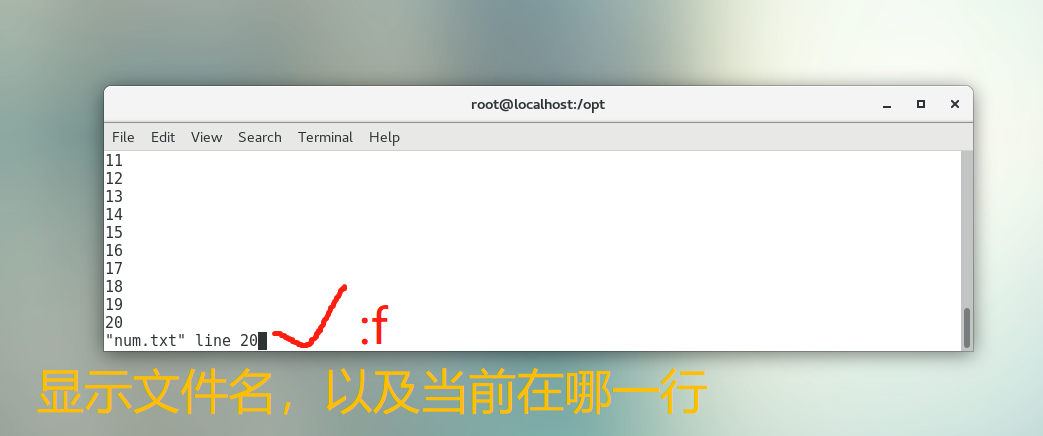
| :f | 显示当前文件的文件名和行号。 |
| q 或 Q | 退出 more。 |
| 上下移动 | 没有该功能 |
less命令
作用:和more一样,分屏读取文件
特点:不是加载整个文件,而是读多少,加载多少,读取大容量文件是很合适的。
语法:
less yuchao666.txt
和more一样,也需要通过指令控制,也是一个交互界面,指令一样。
| 回车键 | 向下移动一行。 |
|---|---|
| d | 向下移动半页,移动屏幕显示的一半。 |
| space空格 | 向下移动一页。 |
| b | 向上移动一页。 |
| / 字符串 | 搜索指定的字符串。 |
| :f | 显示当前文件的文件名和行号。 |
| q 或 Q | 退出 more。 |
| 方向键 | 可以上、下移动 |
cat、more、less对比
| cat | more | less | |
|---|---|---|---|
| 特点 | 显示小文件(一屏以内) | 显示大文件(超过一屏) | 显示大文件(超过一屏) |
| 交互命令 | / | 有 | 有 |
| 上下键翻行 | / | / | 有 |
head命令
作用:显示文件前N行
语法:默认显示前10行,可以传入数字参数
head yuchao666.log
案例
# 默认显示
[root@localhost opt]# head num.txt
1
2
3
4
5
6
7
8
9
10


# 指定行
[root@localhost opt]# head -5 num.txt
1
2
3
4
5
tail命令(重点)
作用:tail是从结尾看,也可以指定行号,因为是文件结尾,也就是最新的数据,工作里常用来tail查看日志,以及持续检测日志文件内容变化,使用很多。
语法,参数:
# 默认后10行
tail yuchao777.log

# 后4行
tail -4 yuchao777.log

# -f 当文件增长时,输出后续添加的数据
tail -f yuchao777.log
案例
[root@localhost opt]# tail num.txt
41
42
43
44
45
46
47
48
49
50


# 后4行
[root@localhost opt]# tail -4 num.txt
47
48
49
50
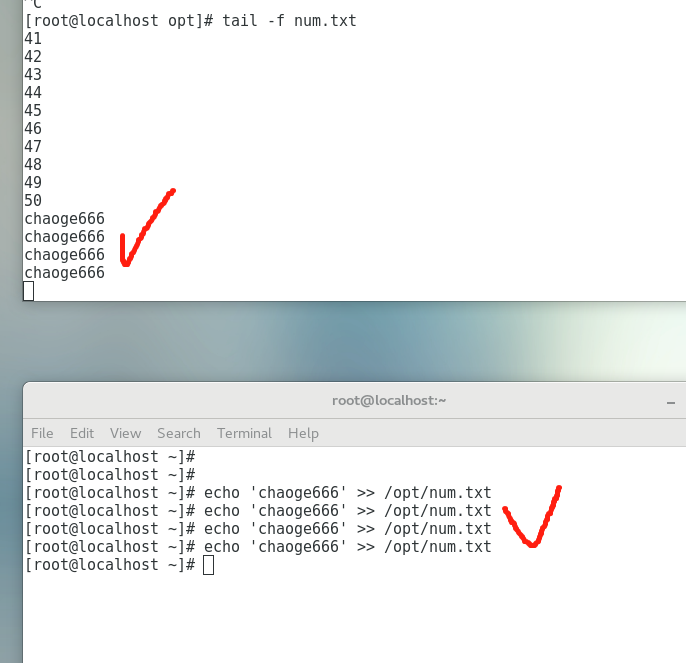
退出tail -f
使用ctrl + c 快捷键可以退出,表示cancel(取消),大多数linux下的操作,都可以用ctrl + c强制结束。
2、统计文件信息
wc命令
命令:wc(word count)单词统计
作用:用来统计文件内的信息,一般统计如(行数、单词数、字节数)
参数,语法
-l:表示lines,行数(以回车/换行符为标准)

-w:表示words,单词数 依照空格来判断单词数量

-c:表示bytes,   字节数(空格,回车,换行)
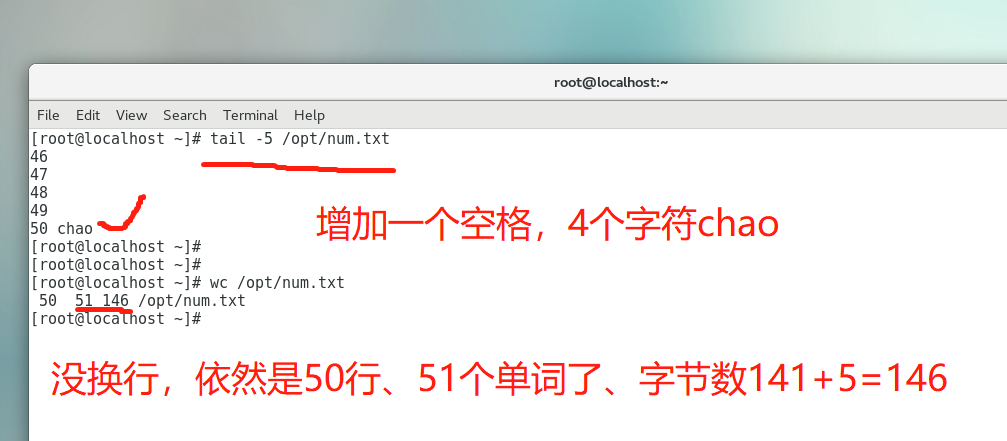
用法
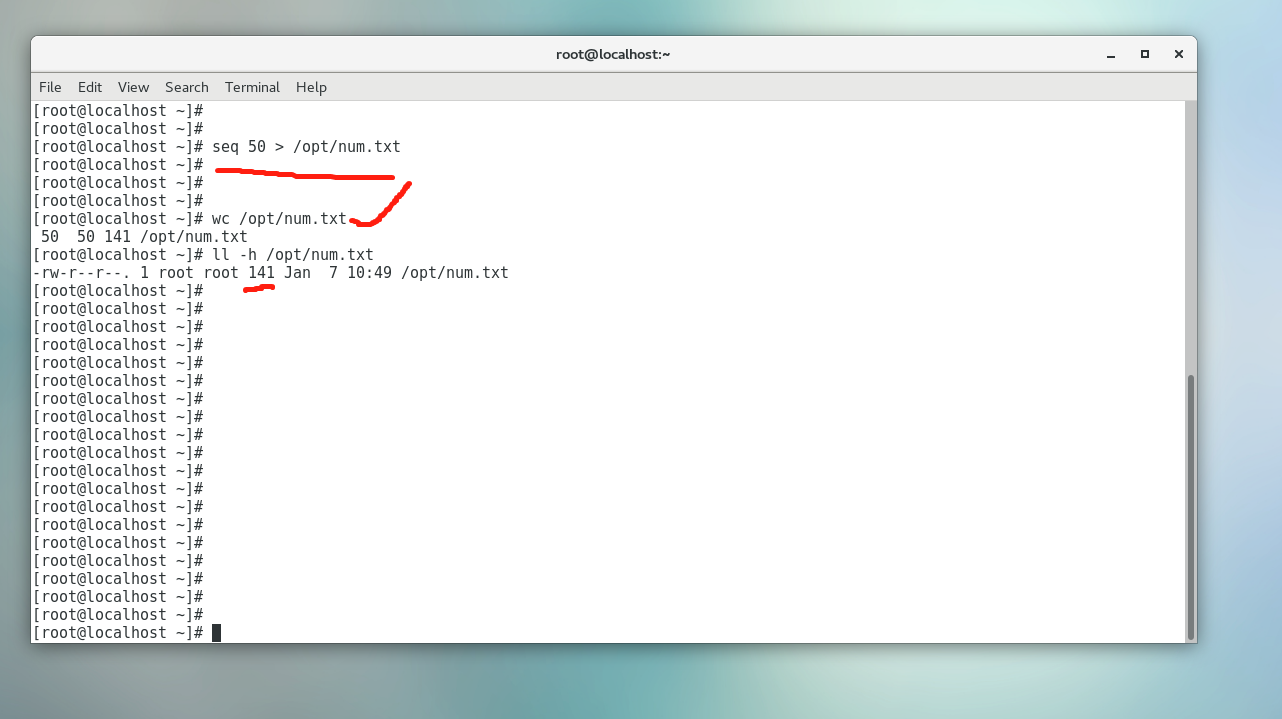
增加字符,没有换行
du命令
作用:查看文件或目录(会递归显示子目录)占用磁盘空间大小
语法:du [参数选项] 文件名或目录名
常见参数:
-s :summaries,只显示汇总的大小,统计文件夹的大小

-h:表示以高可读性的形式进行显示,如果不写-h,默认以KB的形式显示文件大小
案例
[root@localhost ~]# echo chaoge{1..5000000} >> num.txt

# 查看大小的方式 ll -h
[root@localhost ~]# ll /opt/ -h
total 66M
-rw-r--r--. 1 root root 66M Jan  7 11:04 num.txt

# du查看,显示kb单位
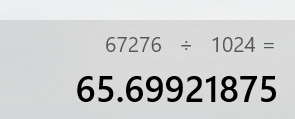
[root@localhost ~]# du /opt/num.txt
67276    /opt/num.txt

# 友好显示
[root@localhost ~]# du  -h /opt/num.txt
66M    /opt/num.txt

# 显示文件大小总和
[root@localhost opt]# ll -h
total 198M
-rw-r--r--. 1 root root 66M Jan  7 11:04 num.txt
-rw-r--r--. 1 root root 66M Jan  7 11:09 num.txt.1
-rw-r--r--. 1 root root 66M Jan  7 11:09 num.txt.2

# 方式一
[root@localhost opt]# du -sh /opt/
198M    /opt/

# 方式二
[root@localhost opt]# du -sh .
198M    .

# kb单位
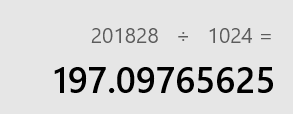
[root@localhost opt]# du -s .
201828    .
1.工作里,经常可能会因为某些文件过大,导致磁盘空间不够
2.比如长时间机器运行,生成了过多的日志,也需要定期+删除,释放磁盘空间。
[root@localhost opt]# du -sh /var/log
8.2M    /var/log
批量统计,文件大小
[root@localhost opt]# du -h *
66M    num.txt
66M    num.txt.1
66M    num.txt.2
3、文件查找
find命令(重点)
作用:用于搜索整个linux系统中的文件、文件夹,便于你找出机器上的文件。
语法:
find 搜索路径 选项1 选项1的值 选项2 选项2的值
find命令参数特别多,我们逐步深入学习,先了解最常用的参数。
-name  指定文件名字,指定你要搜索的文件名字叫什么
        以及可以填入 * 表示通配符,模糊搜索

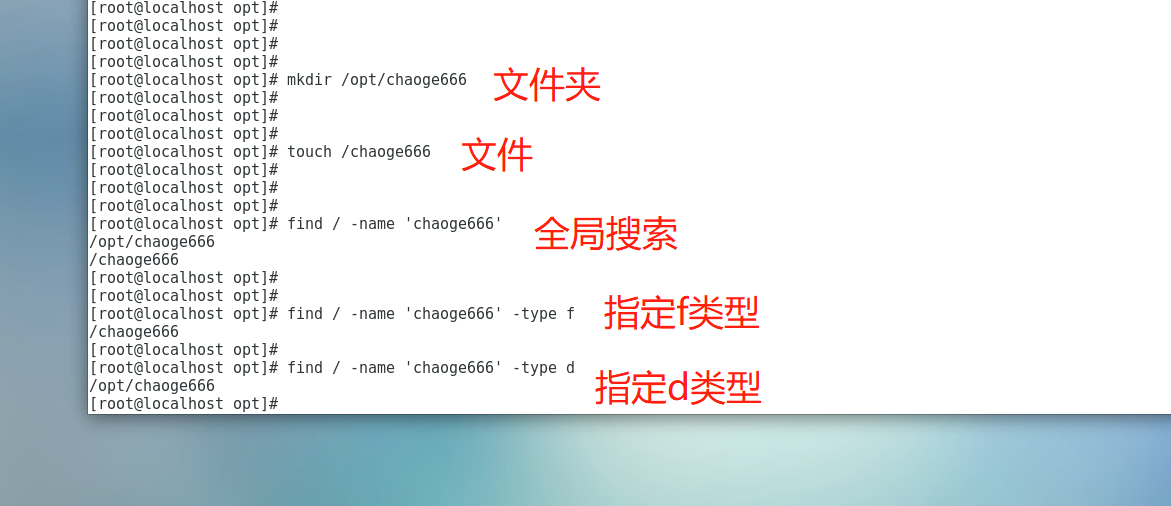
-type  指定文件类型,文件还是文件夹,还是其他
        一般的值有 f(file)找文件类型,d(directory) 文件夹类型


-o 或者的意思

[root@yuanlai-0224 ~]# find /var -name '*.txt' -o -name '*.log'
/var/log/tuned/tuned.log
/var/log/audit/audit.log
/var/log/anaconda/anaconda.log
/var/log/anaconda/X.log
/var/log/anaconda/program.log
/var/log/anaconda/packaging.log
/var/log/anaconda/storage.log
/var/log/anaconda/ifcfg.log
/var/log/anaconda/ks-script-QsGz2Q.log
/var/log/anaconda/ks-script-e5LS4J.log
/var/log/anaconda/journal.log
/var/log/boot.log
/var/log/vmware-vmsvc.log
/var/log/yum.log
/var/cache/yum/x86_64/7/base/mirrorlist.txt
/var/cache/yum/x86_64/7/timedhosts.txt
/var/cache/yum/x86_64/7/extras/mirrorlist.txt
/var/cache/yum/x86_64/7/updates/mirrorlist.txt
简单用法
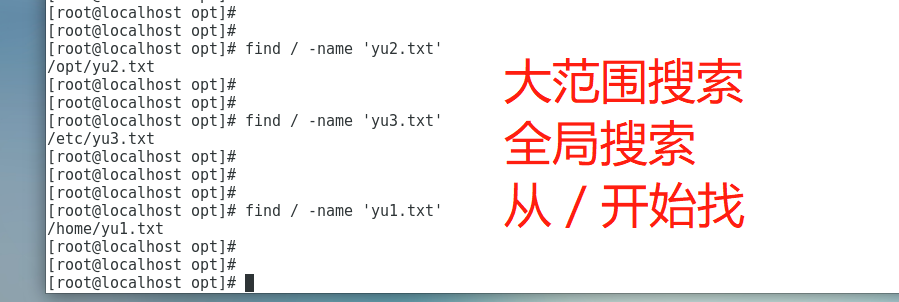
小范围搜索、找出yu.txt
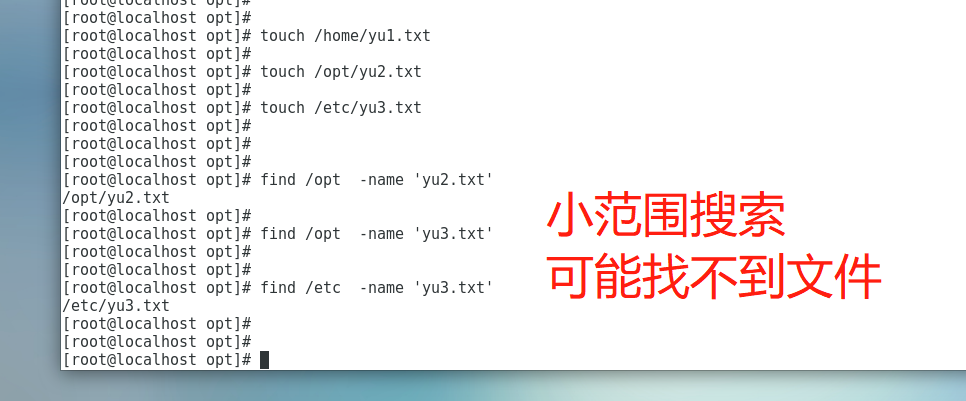
大范围搜索,从根目录搜索,找出yu3.txt
限定搜索文件的类型,加上-type参数
复杂用法
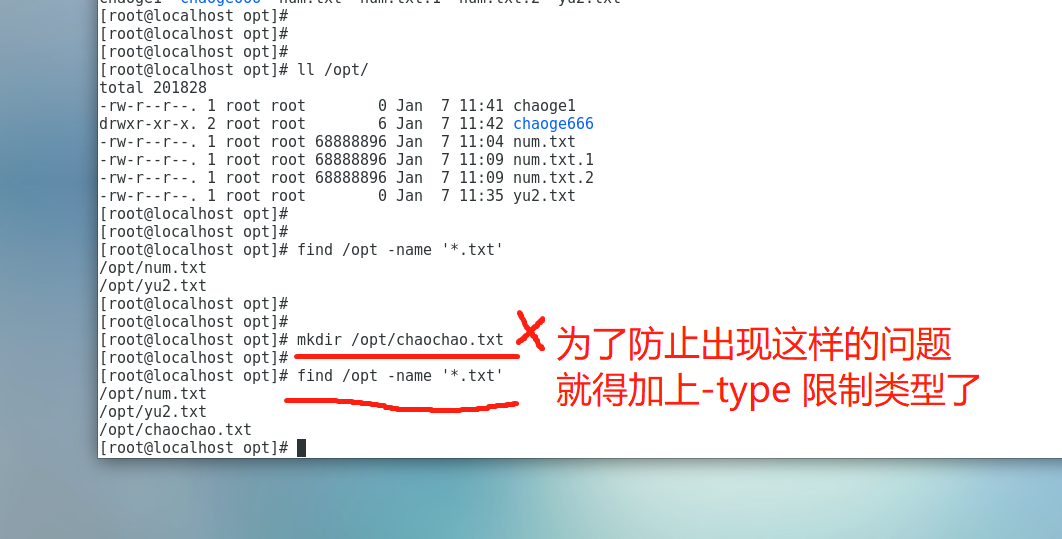
上面都是精确查找,找出xx文件,还可以模糊查找,比如,找出linux上所有的
.txt后缀的文件。
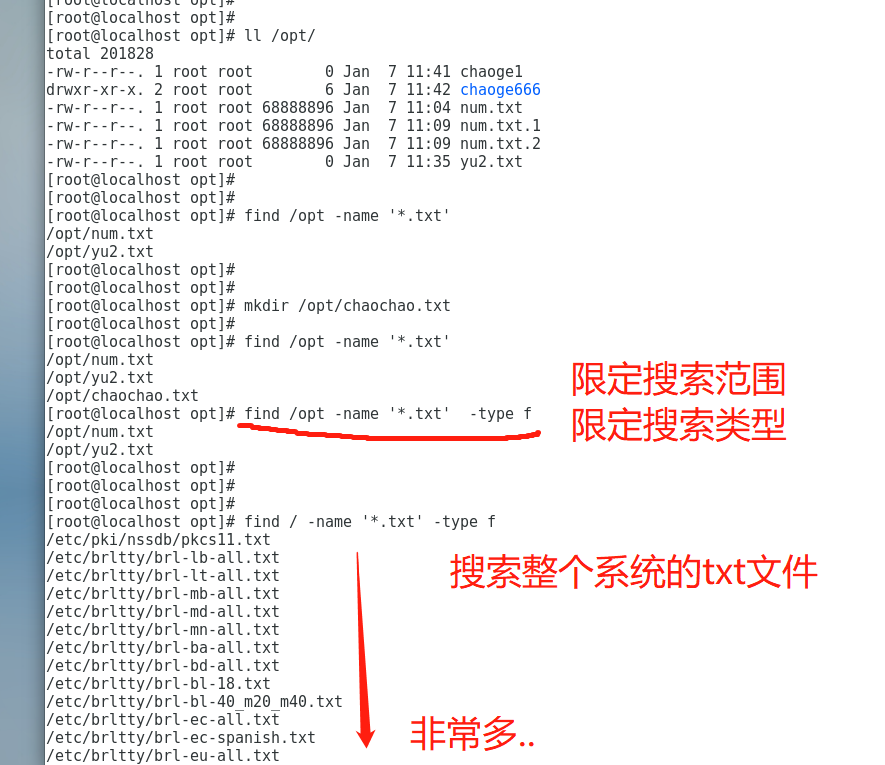
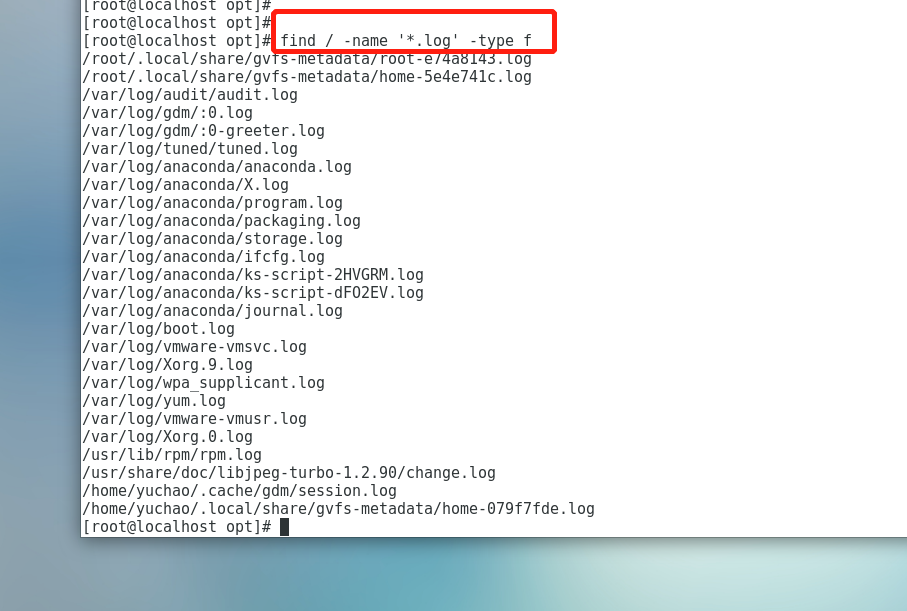
全系统搜索,模糊搜索,找出系统里的txt文件,注意得有类型限制
加上类型限制,找出系统上所有txt文件。
同理,找出系统上所有log类型,日志文件
找出某个路径下,所有的文件夹
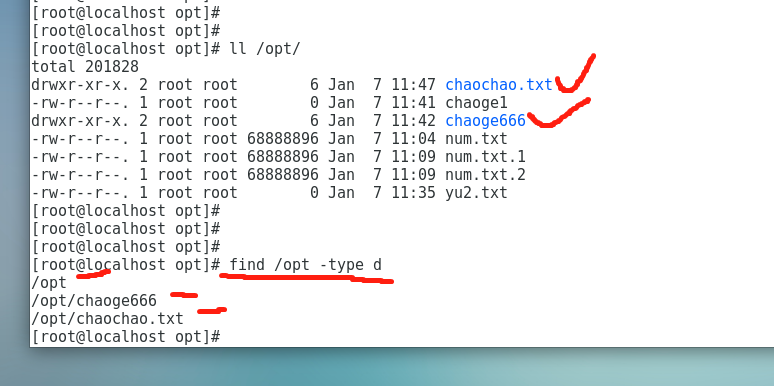
找出某个路径下,所有的文件
[root@localhost opt]# find /opt -type f
4、文件内容查找
grep命令(重要)
我们很多时候,想直接搜索文件中的一些信息,前面学了可以使用如vim的搜索功能,但是多少不太方便,你还得打开文件。
比如你要搜索某一个配置文件,里面是否写入了一个配置参数,如
bind 0.0.0.0那就可以利用grep找一找,文件中是否有
bind 0.0.0.0这个信息。
grep作用:直接在文件中搜索出你想要的数据,且显示。 语法,用法
grep '查找的内容' yuchao666.txt
准备用于测试的数据
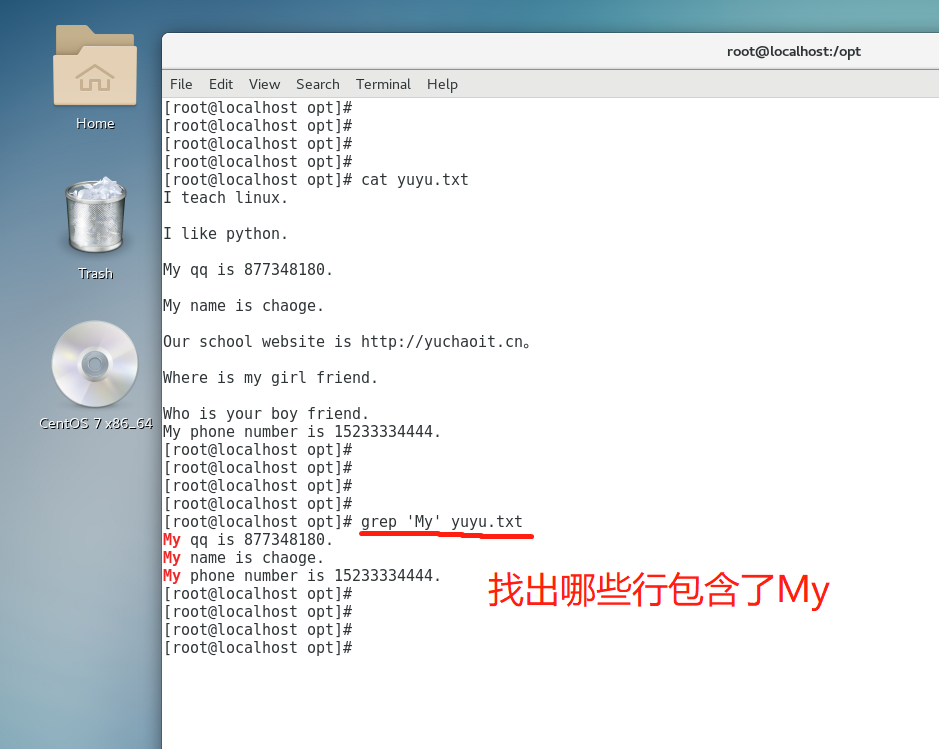
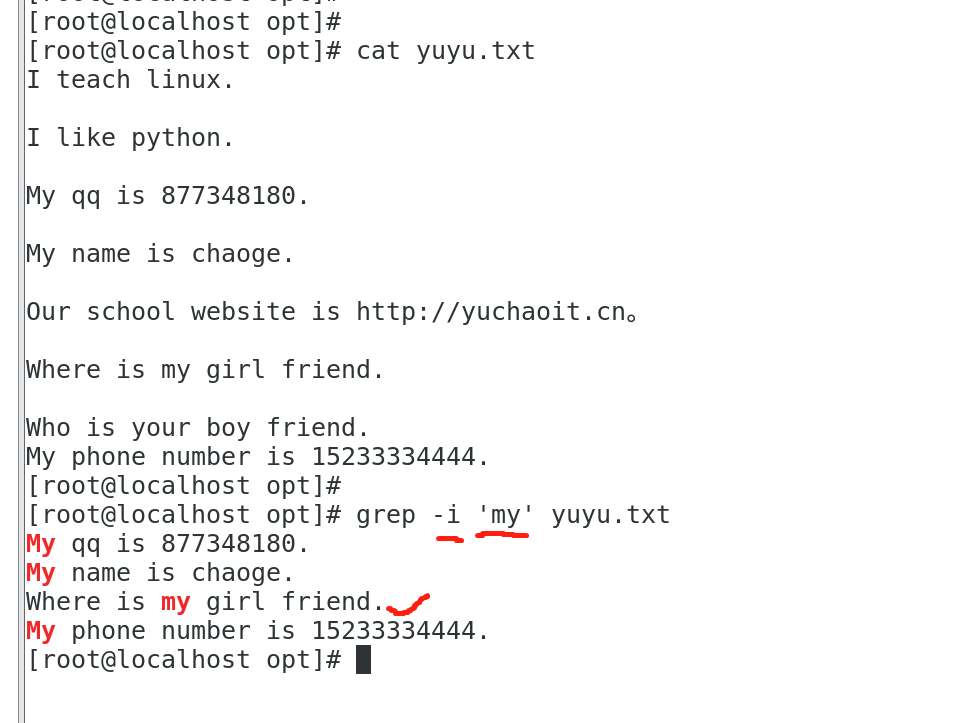
[root@localhost opt]# cat yuyu.txt
I teach linux.

I like python.

My qq is 877348180.

My name is chaoge.

Our school website is http://yuchaoit.cn。

Where is my girl friend.

Who is your boy friend.
My phone number is 15233334444.
基本用法
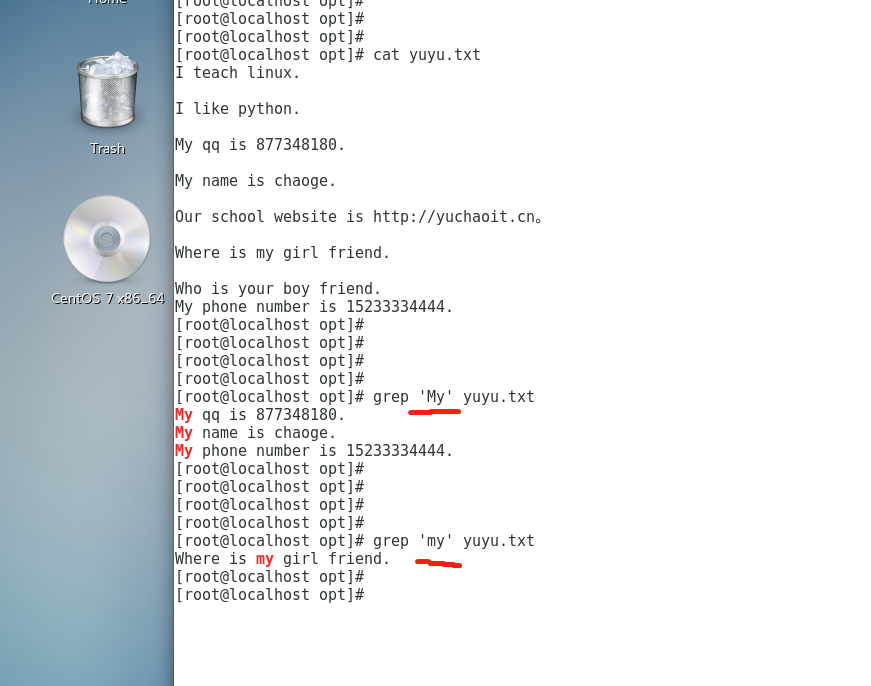
查找哪些文本行包含了 My,注意是linux是严格区分大小写的
大写字母
小写字母
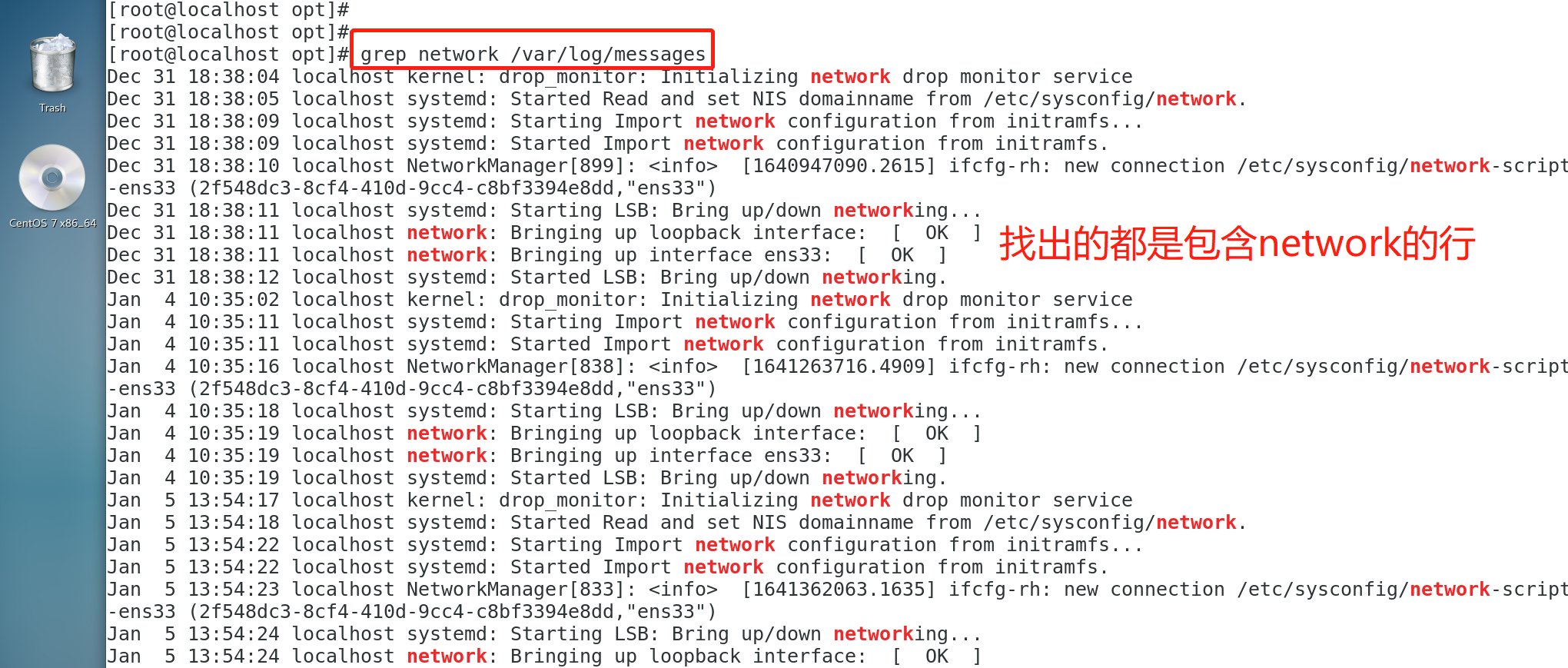
搜索系统日志文件
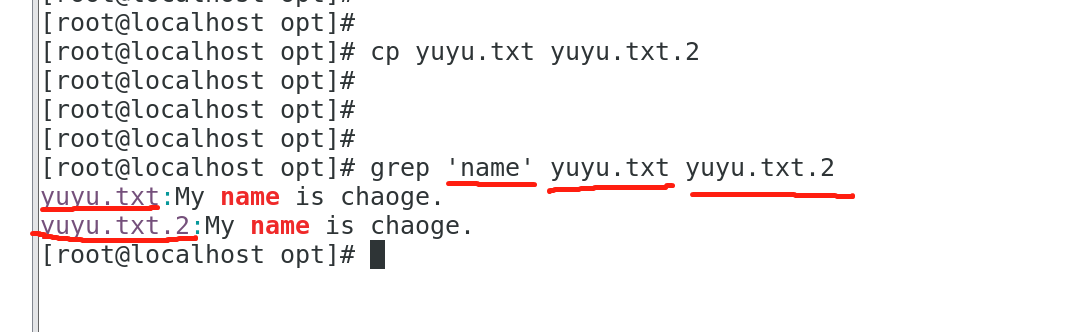
在多个文件中,搜索信息
忽略大小写 -i参数
5、输出重定向
命令:输出重定向,表示linux下的两个符号
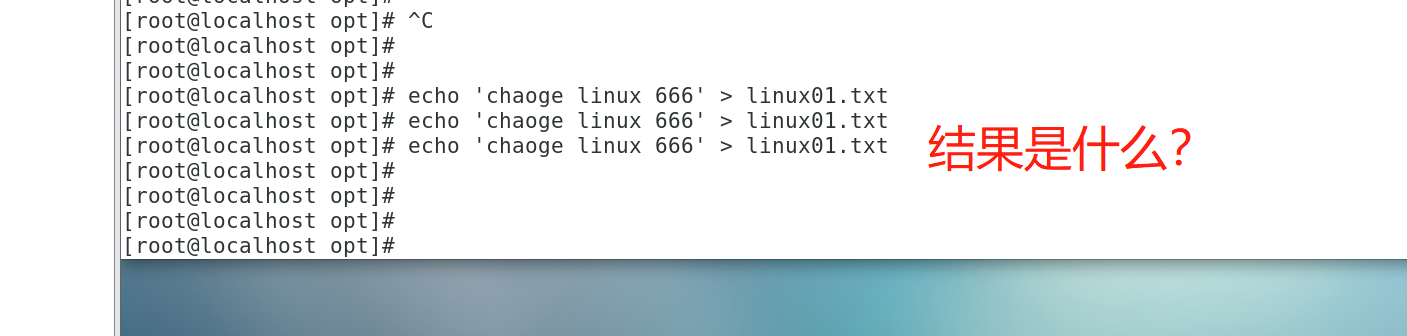
> 标准输出重定向。覆盖输出,覆盖掉原先的文件内容

>> 追加重定向,追加输出,不会覆盖原先文件内容,会在文件末尾追加内容


怎么记忆
6>5   6大于5

> 输出覆盖重定向 ,一个大于号
>> 追加输出重定向,俩大于号
语法:
用法1:
命令1 > 覆盖输出结果

用法2:
命令2 >> 追加输出结果
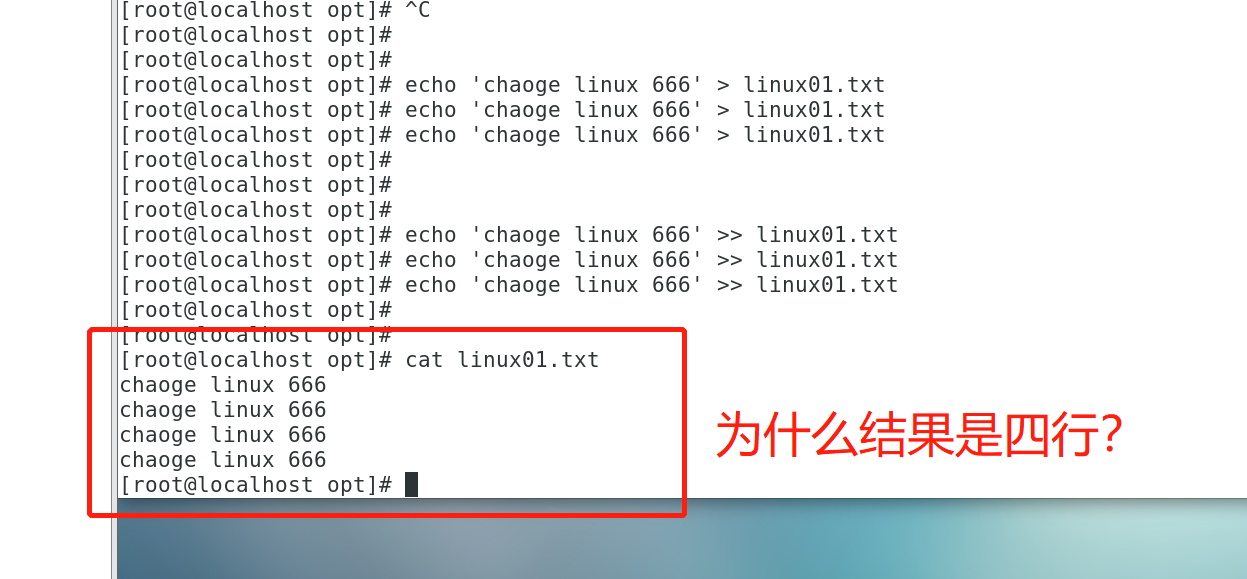
覆盖输出重定向
命令执行多次,结果反复被覆盖。
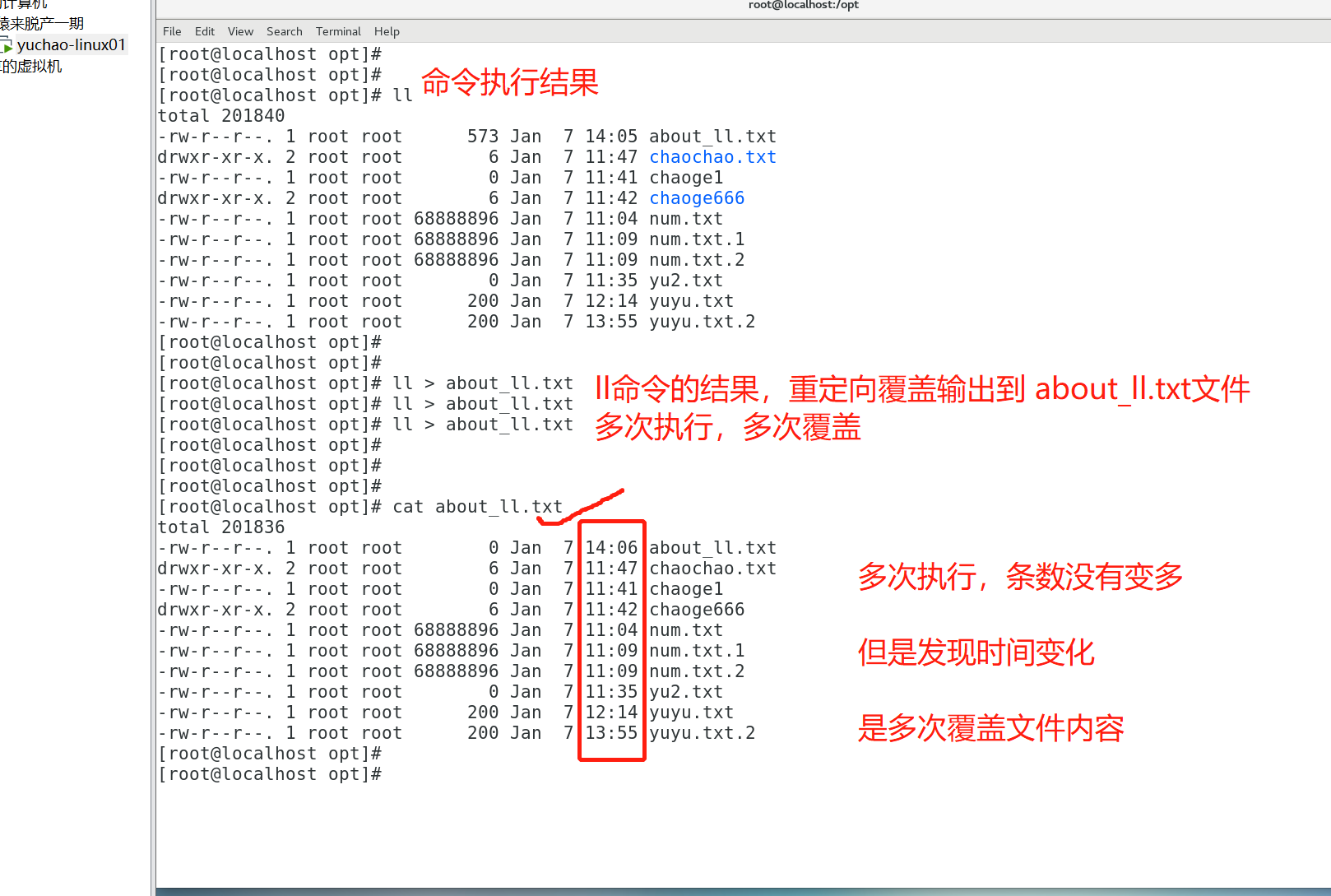
追加输出重定向,俩大于号
5.1 echo命令
echo命令,用于打印、显示文本
用法很简单,对文本输出
[root@localhost opt]# echo 'chaoge 666'
chaoge 666
[root@localhost opt]#
[root@localhost opt]# echo chaoge linux 666
chaoge linux 666
5.2 echo结合重定向
echo 一般用于把文本信息,写入到文件中(可自动创建文件)
看图回答