3-5-Inotify实时数据同步
数据备份的重要性
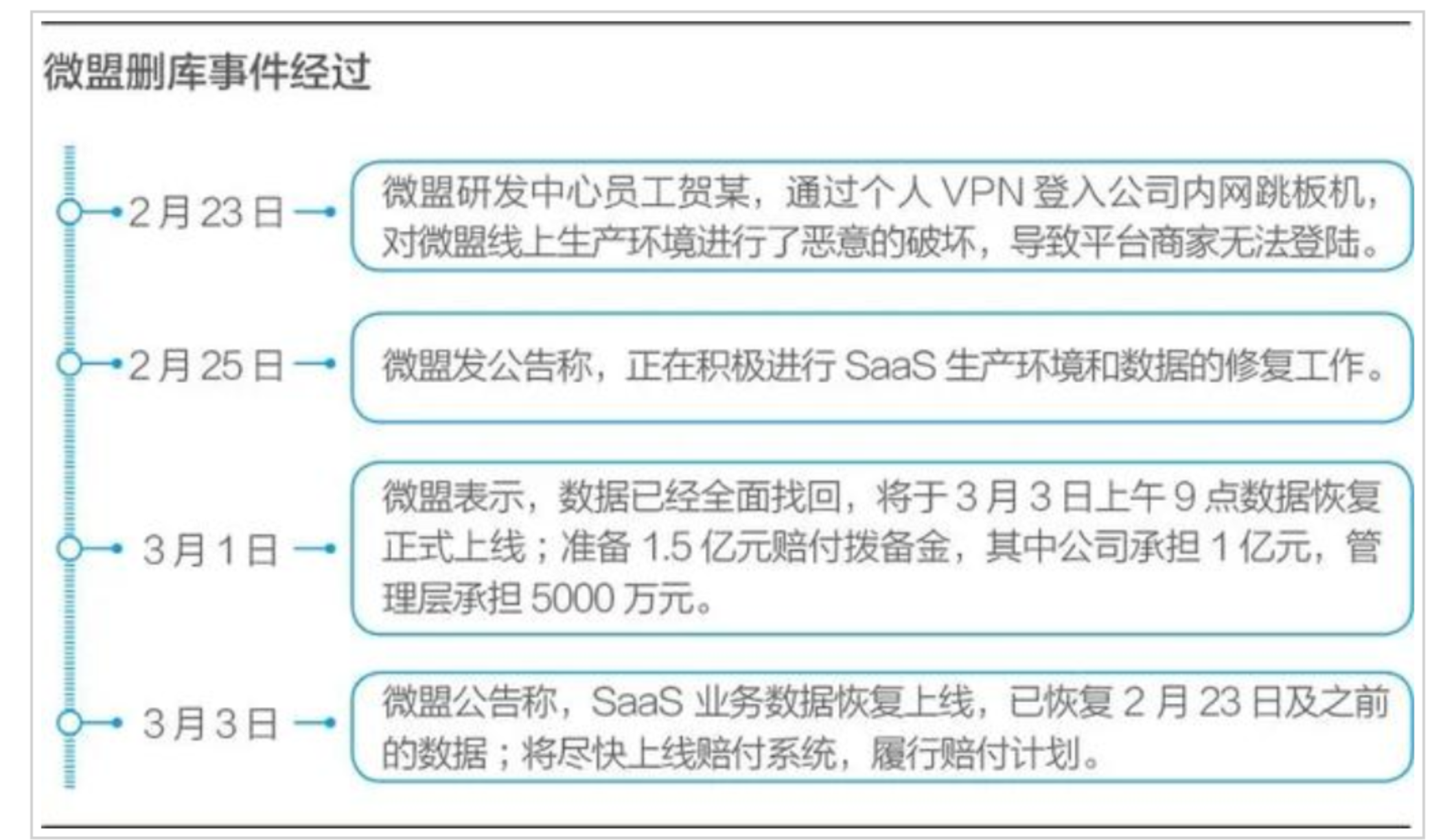
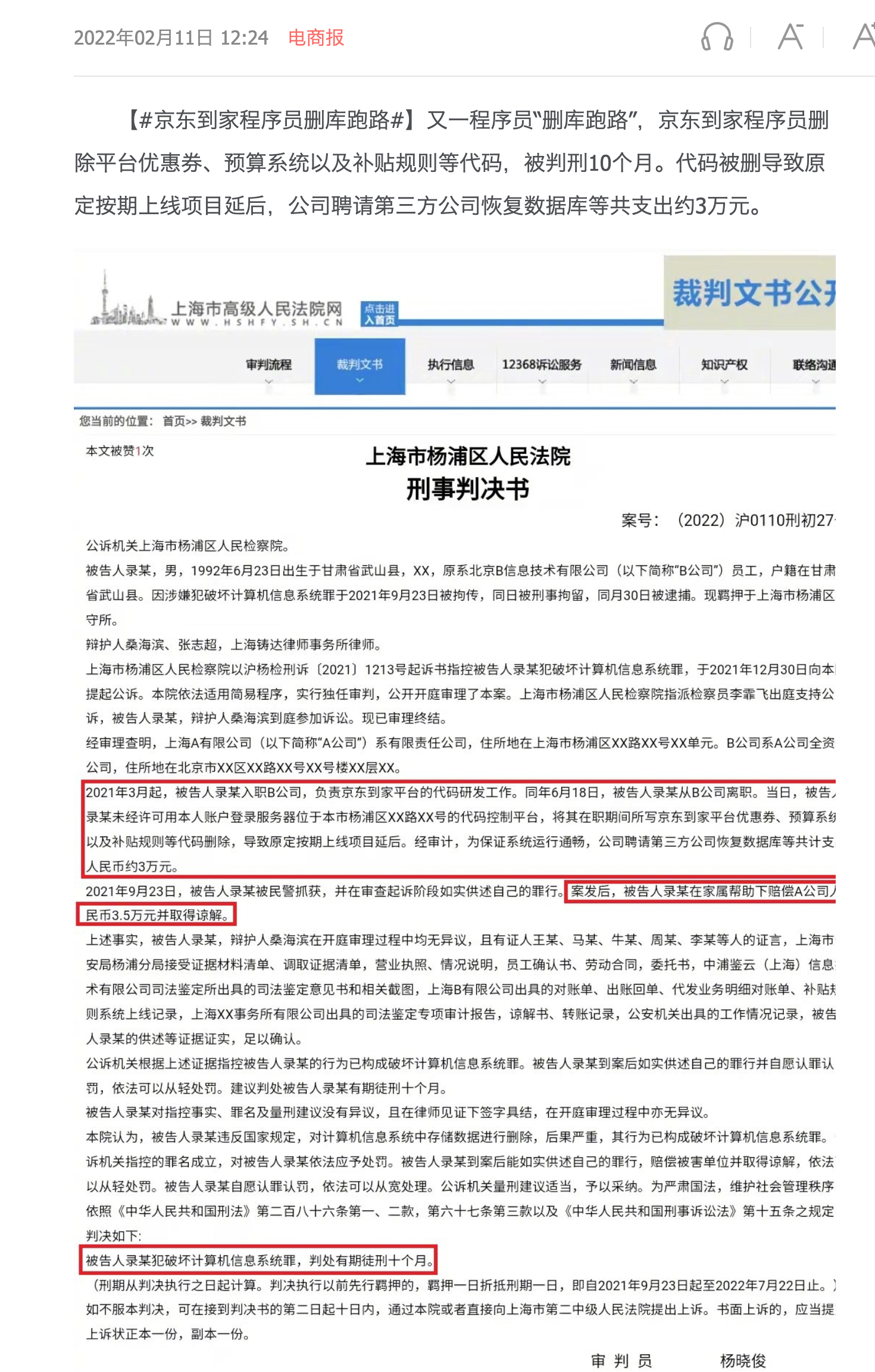
网站集群架构中,数据永远是最核心且重要的,数据丢失,将会给企业造成巨大损失

数据备份方案
企业网站和应用都得有完全的数据备份方案确保数据不丢失,通常企业有如下的数据备份方案
定时任务定期备份
需要周期性备份的数据可以分两类:
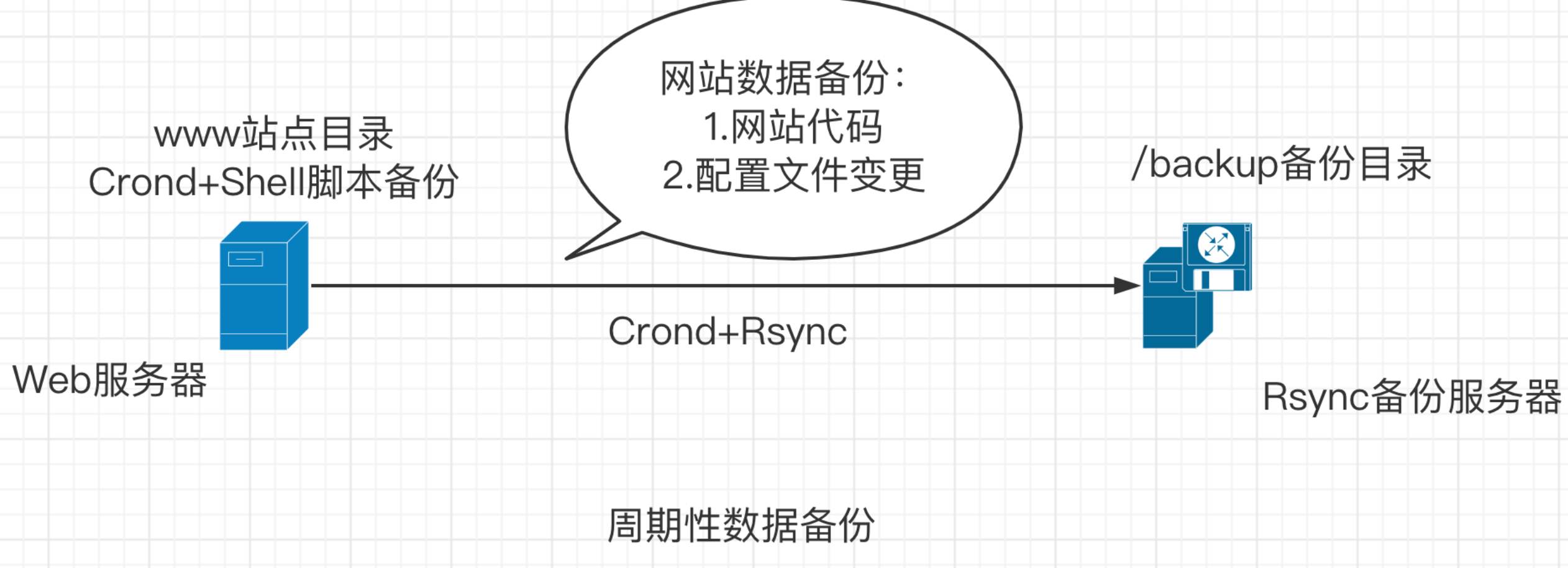
- 后台程序代码、运维配置文件修改,一般会定时任务执行脚本进行文件备份,然后配置Rsync工具推送到远程服务器备份
- 对于数据库文件用定时任务脚本配合数据库提供的备份工具,定时生成备份文件,配合Rsync备份到远端
为什么要用实时同步服务
因为定时任务有缺陷,一分钟以内的数据无法进行同步,容易造成数据丢失
实施复制方案
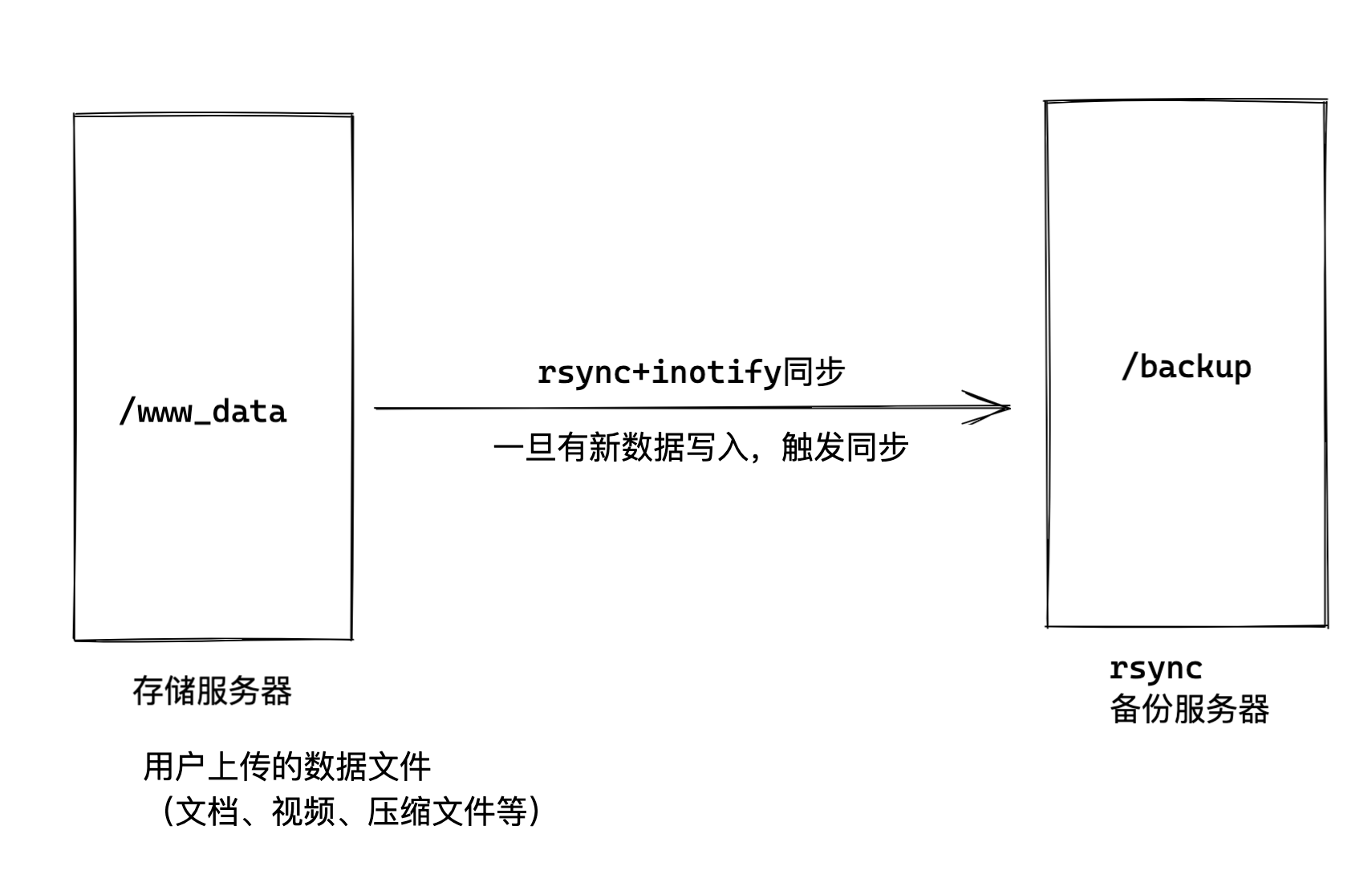
实施复制是最适合企业备份重要数据的方式,用于用户提交的数据备份,对于用户提交的普通文件(jpg、tar、zip、MP4、txt、html)等待,都可以用Inofity+Rsync实时备份方案。
对于数据文件,还有更复杂的分布式存储方案,把数据同时备份成多份,如FastDFS、GlusterFS等
对于提交到数据库中的数据,还可以用数据库的主从复制(如MySQL),这是软件自带的实时备份。
图解备份方式
rsync+crond定时备份
rsync+inotify实时同步
实时同步准备
1.准备俩机器

192.168.0.110  yuchao-back01   /bak_rsync/  备份目录

192.168.0.123 yuchao-dev01    /devdata/python_data/   数据目录
实时复制说明
1.实时复制软件会监控磁盘文件系统的变化,比如指定的/data目录,实时复制软件进程会实时监控这个/data目录中对应文件系统数据的变化。
2.一旦/data目录文件发生变化,就会执行rsync命令,将变化的数据推送到备份服务器对应的备份目录中
实施复制软件介绍
| 软件 | 依赖程序 | 部署难点 | 说明 |
|---|---|---|---|
| Inotify-tools | Rsync守护进程 | 写复制脚本 | 监控目录数据变化 |
Inotify是一种异步的系统事件监控机制,通过Inotify可以监控文件系统中添加、删除、修改等事件,利用这个内核接口,第三方软件可以监控文件系统下的情况变化。
那么Inofity-tools就是该类软件的实现,是一个监控指定目录数据实时变化的软件。
Inofity+Rsync实施复制实战
Inotify-tools本身的核心功能都是监控指定目录内的数据变化,具体的复制到远端服务器的功能还是借助Rsync工具配合,
Inotify机制软件工作流程如下
- 备份源客户端开机运行Inotify软件,检测指定目录的文件系统变化
- 一旦获取到指定监控目录的数据发生变化,即刻执行Rsync命令复制数据。
- 将变化的数据发送到Rsync服务端的备份目录。
部署拓扑图
部署拓扑图
以rsync守护进程模式部署,且以远程数据同步方式,由client向server推送数据。
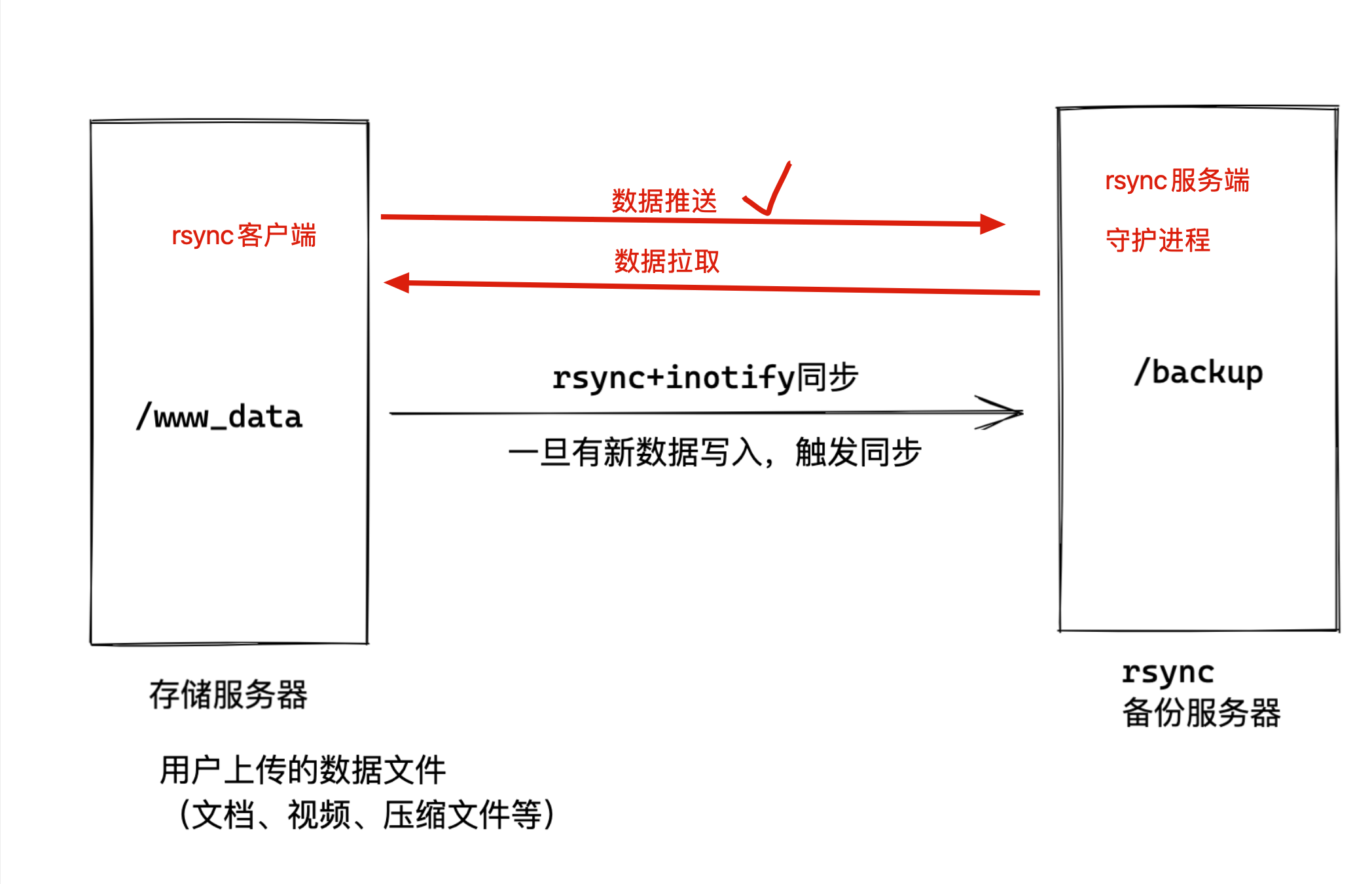
我们这里设计的形式是,数据推送
1.准备好rsync服务端,等待客户端发来同步数据。(备份服务器)
2.准备好rsync客户端,结合inotify实现文件更新,主动执行rsync命令推送(开发服务器)
Backup服务器(rsync服务端)
理解rsync部署流程
1.rsync程序安装
2.rsync配置文件修改
3.创建rsync服务特定用户
4.创建rsync数据备份的目录,对特定用户授权
5.创建rsync认证密码文件,修改密码文件权限600
6.启动rsync服务,以守护进程模式
7.设置rsync开机启动
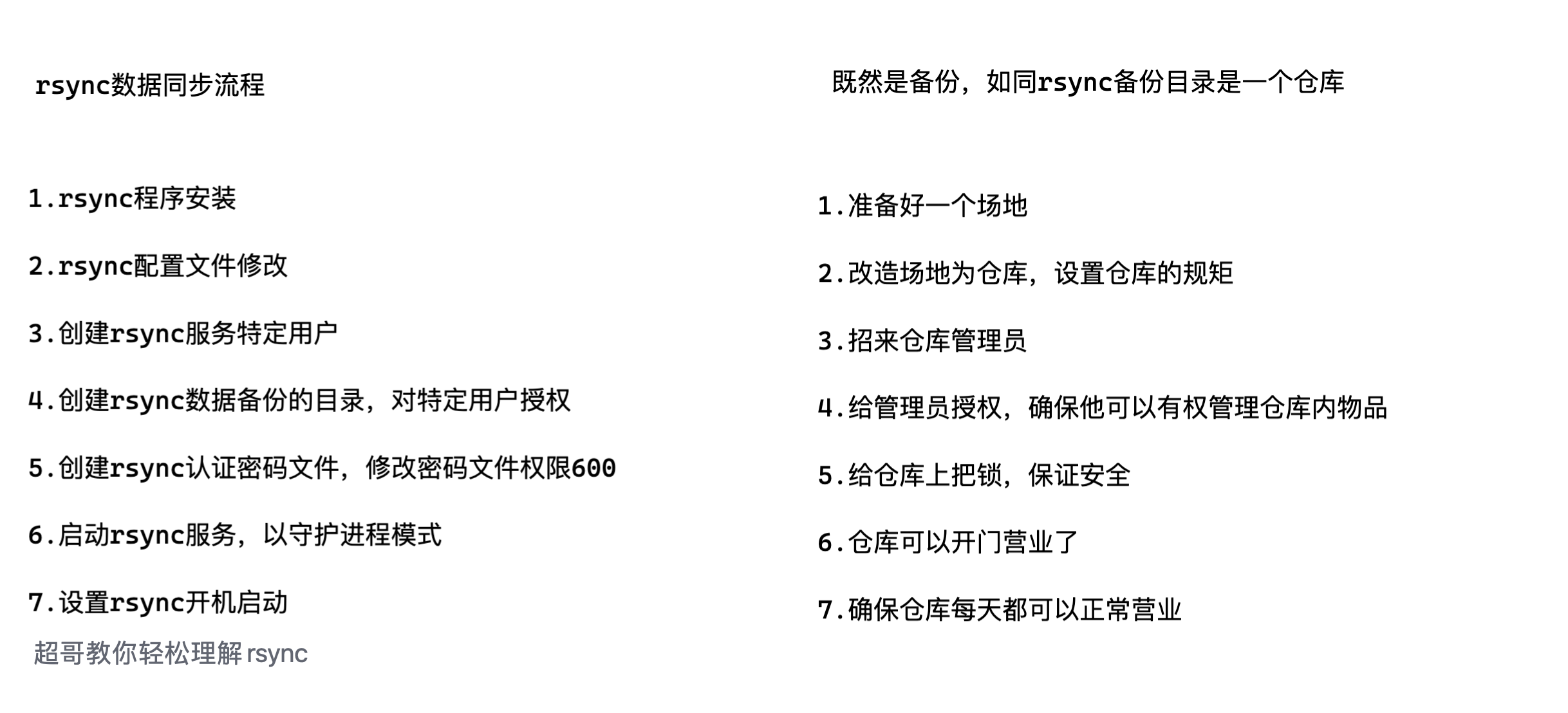
部署流程
1.安装rsync
[root@yuchao-backup01 ~]# yum install rsync -y

2.修改配置文件/etc/rsyncd.conf

写入如下配置,不得在配置文件里写注释
######by chaoge   rsyncd.conf

uid = rsync
gid = rsync
fake super = yes
use chroot = no
max connections = 200
pid file = /var/run/rsyncd.pid
lock file = /var/run/rsync.lock
log file = /var/log/rsyncd.log
ignore errors
read only = false
list = false
hosts allow = 192.168.0/0/24
hosts deny = 0.0.0.0/32
auth users = rsync_backup
secrets file = /etc/rsync.password

[backup-dev]
comment = This is chaoge backup!
path = /backup/

3.根据配置文件里定义的信息,创建用户,文件等
[root@yuchao-backup01 ~]# useradd rsync -s /sbin/nologin -M
[root@yuchao-backup01 ~]# id rsync
uid=9665(rsync) gid=9666(rsync) 组=9666(rsync)

创建备份目录,授权
[root@yuchao-backup01 ~]# mkdir /backup
[root@yuchao-backup01 ~]# chown -R rsync.rsync /backup/

创建认证文件,授权
[root@yuchao-backup01 ~]# echo "rsync_backup:yuchao666" > /etc/rsync.password
[root@yuchao-backup01 ~]# chmod 600 /etc/rsync.password

4.启动rsync服务,开机自启
[root@yuchao-backup01 ~]#
[root@yuchao-backup01 ~]# systemctl start rsyncd
[root@yuchao-backup01 ~]# systemctl enable rsyncd
Created symlink from /etc/systemd/system/multi-user.target.wants/rsyncd.service to /usr/lib/systemd/system/rsyncd.service.
[root@yuchao-backup01 ~]#
[root@yuchao-backup01 ~]# ps -ef|grep rsync
root      27569      1  0 00:58 ?        00:00:00 /usr/bin/rsync --daemon --no-detach
root      27604  26157  0 00:58 pts/1    00:00:00 grep --color=auto rsync

5.检查rsync
[root@yuchao-backup01 ~]# netstat -tnlp|grep rsync
tcp        0      0 0.0.0.0:873             0.0.0.0:*               LISTEN      27569/rsync
tcp6       0      0 :::873                  :::*                    LISTEN      27569/rsync
dev服务器部署(rsync客户端)
1.确认rsync命令存在
2.创建rsync连接所需的密码文件,授权
1.安装rsync
[root@yuchao-dev01 ~]# yum install rsync -y

2.创建密码文件,只写密码即可
[root@yuchao-dev01 ~]# echo 'yuchao666' > /etc/rsync.password

3.必须要给密码文件授权,去掉other的权限,否则rsync会报错
[root@yuchao-dev01 ~]# chmod 600 /etc/rsync.password
测试rsync数据同步是否正确。
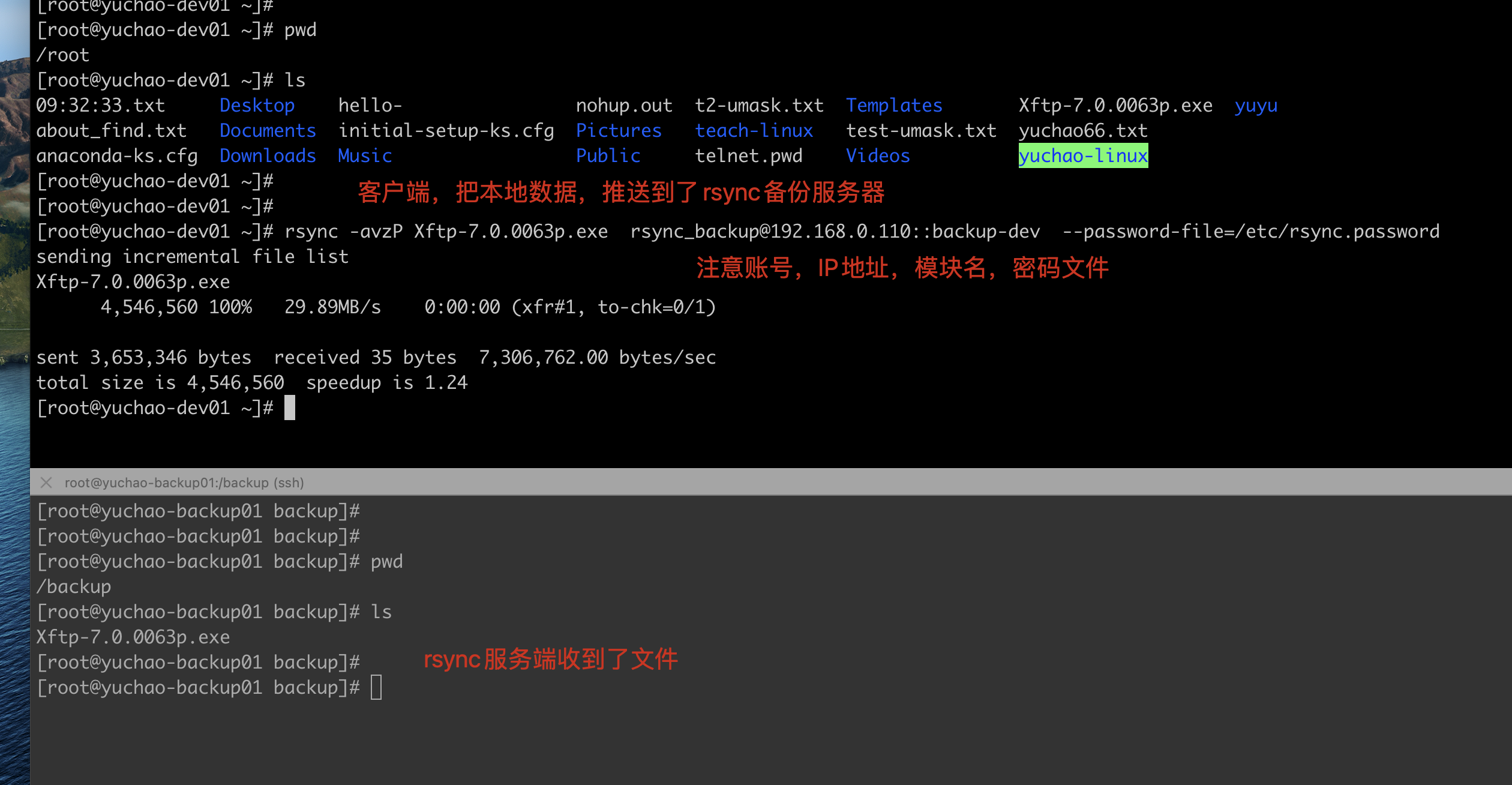
client > server 、数据推送
[root@yuchao-dev01 ~]#
[root@yuchao-dev01 ~]# rsync -avzP Xftp-7.0.0063p.exe  rsync_backup@192.168.0.110::backup-dev  --password-file=/etc/rsync.password

-avzP
-a  保持文件原有属性
-v    显示传输细节情况
-z    对传输数据压缩传输
-P    显示文件传输的进度信息


也可以直接使用密码变量,进行同步

tail -1 /etc/bashrc
export RSYNC_PASSWORD=chaoge
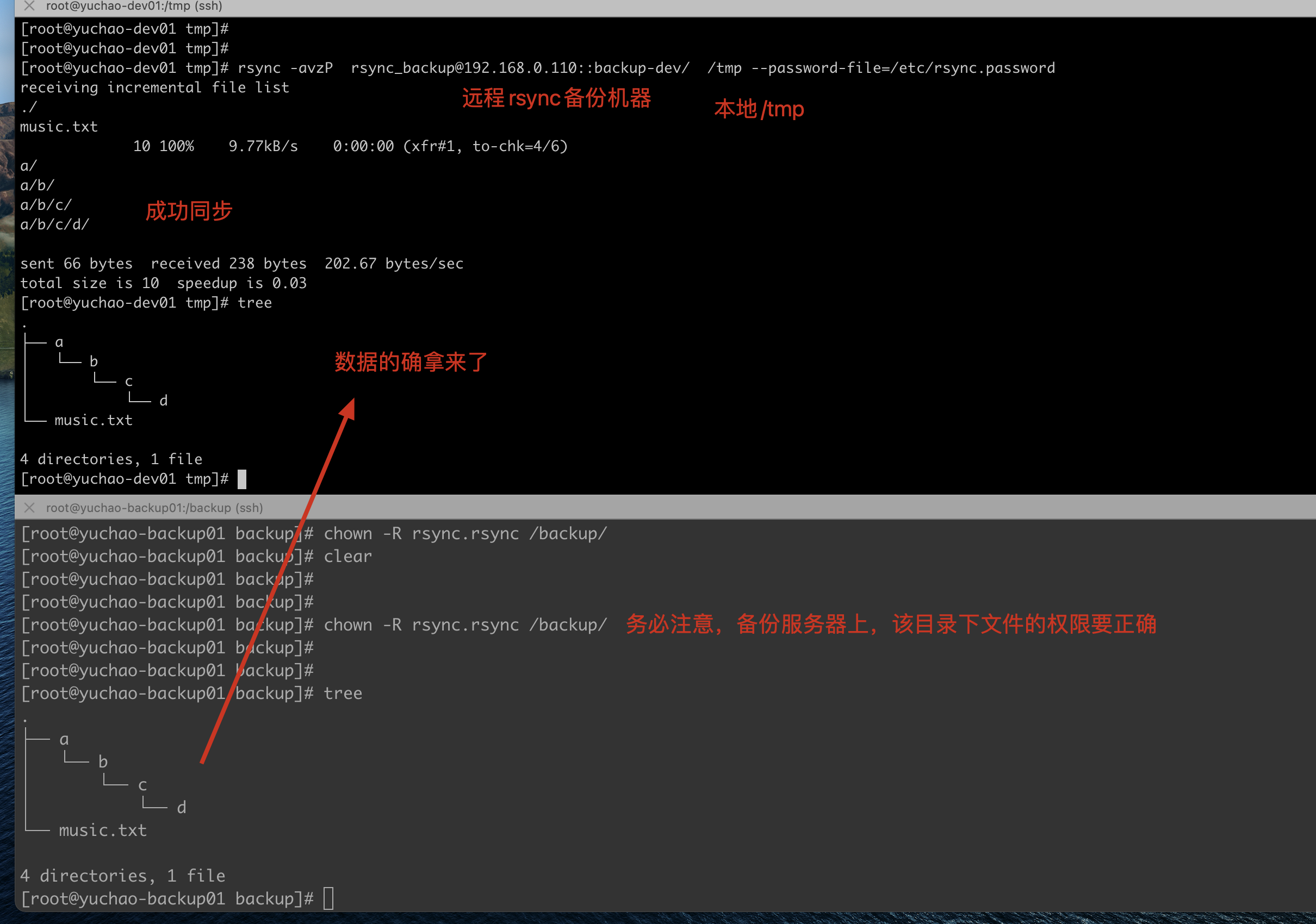
Client < Server ,数据拉取
rsync客户端,不仅可以向rsync服务端的备份目录里,写入数据
还可以从该备份目录中,提取数据。
[root@yuchao-dev01 tmp]# rsync -avzP  rsync_backup@192.168.0.110::backup-dev/  /tmp --password-file=/etc/rsync.password
receiving incremental file list
./
music.txt
             10 100%    9.77kB/s    0:00:00 (xfr#1, to-chk=4/6)
a/
a/b/
a/b/c/
a/b/c/d/

sent 66 bytes  received 238 bytes  202.67 bytes/sec
total size is 10  speedup is 0.03
[root@yuchao-dev01 tmp]# tree
.
├── a
│   └── b
│       └── c
│           └── d
└── music.txt

4 directories, 1 file
[root@yuchao-dev01 tmp]#
准备部署inotify-tools
在上述,确保了,两台机器可以正确进行rsync数据同步后。
我们可以开始部署inotify了
只有Linux内核版本在2.6.13起才支持,以及是否存在三个系统文件,存在则支持
1.检查系统内核版本
[root@yuchao-dev01 tmp]# uname -r
3.10.0-862.el7.x86_64

2.检查inotify相关文件
[root@yuchao-dev01 tmp]# ls -l /proc/sys/fs/inotify/
总用量 0
-rw-r--r-- 1 root root 0 2月  16 11:46 max_queued_events
-rw-r--r-- 1 root root 0 2月  16 11:46 max_user_instances
-rw-r--r-- 1 root root 0 2月  15 10:19 max_user_watches

max_user_watches:    设置inotifywait或inotifywatch命令可以监视的文件数量(单进程)
默认只能监控8192个文件

max_user_instances:    设置每个用户可以运行的inotifywait或inotifywatch命令的进程数
默认每个用户可以开启inotify服务128个进程

max_queued_events:    设置inotify实例事件(event)队列可容纳的事件数量
默认监控事件队列长度为16384


3.安装inotifty-tools工具(需要配置epel源)

[root@yuchao-dev01 tmp]# yum install inotify-tools -y

检查生成的软件命令
[root@yuchao-dev01 tmp]# rpm -ql inotify-tools |head -2
/usr/bin/inotifywait
/usr/bin/inotifywatch
Inotify命令工具
上述操作我们安装好了Inotify-tools软件,生成2个重要的命令
- inotifywait:在被监控的目录等待特定文件系统事件(open、close、delete等事件),执行后处于阻塞状态,适合在Shell脚本中使用,是实现监控的关键
- Inotifywatch:收集被监控的文件系统使用的统计数据(文件系统事件发生的次数统计)
【inotifywait命令解释】
inotifywait用于等待文件或文件集上的一个待定事件,可以监控任何文件和目录设置,并且可以递归地监控整个目录树;

inotifywatch用于收集被监控的文件系统计数据,包括每个inotify事件发生多少次等信息

从上面可知inotifywait是一个监控事件,可以配合shell脚本使用它。与它相关的参数:

语法格式:inotifywait [-hcmrq][-e][-t][–format][-timefmt][…]

-m: 即“–monitor” 表示始终保持事件监听状态。

-d:类似于-m参数,将命令运行在后台,记录出发的事件信息,记录在指定文件里,加上--outfile参数

-r: 即“–recursive” 表示递归查询目录

-q: 即“–quiet” 表示打印出监控事件

-o: 即“–outfile” 输出事情到一个文件而不是标准输出

-s: 即“–syslog” 输入错误信息到系统日志

-e: 即“–event”, 通过此参数可以指定要监控的事件,常见的事件有modify、delete、create、close_write、move、close、unmount和attrib等


-format: 指定输出格式;常用的格式符如:

%w:表示发生事件的目录

%f:表示发生事件的文件

%e:表示发生的事件

%Xe:事件以“X”分隔

%T:使用由-timefmt定义的时间格式

-timefmt:指定时间格式,用于-format选项中的%T格式
利用Inotify软件监控的事件主要是如下,也是我们使用命令,需要指定的那些事件,指的就是你想监控文件内容变化了,还是被删了,还是正在被编辑,被修改,等情况。
Events    含义
access    文件或目录被读取
modify    文件或目录内容被修改
attrib    文件或目录属性被改变
close    文件或目录封闭,无论读/写模式
open    文件或目录被打开
moved_to    文件或目录被移动至另外一个目录
move    文件或目录被移动到另一个目录或从另一个目录移动至当前目录
create    文件或目录被创建在当前目录
delete    文件或目录被删除
umount    文件系统被卸载
关于监控事件的细节解释
可监控的事件
有几种事件能够被监控。一些事件,比如 IN_DELETE_SELF 只适用于正在被监控的项目,而另一些,比如 IN_ATTRIB 或者 IN_OPEN 则只适用于监控过的项目,或者如果该项目是目录,则可以应用到其所包含的目录或文件。

IN_ACCESS
被监控项目或者被监控目录中的条目被访问过。例如,一个打开的文件被读取。
IN_MODIFY
被监控项目或者被监控目录中的条目被修改过。例如,一个打开的文件被修改。
IN_ATTRIB
被监控项目或者被监控目录中条目的元数据被修改过。例如,时间戳或者许可被修改。
IN_CLOSE_WRITE
一个打开的,等待写入的文件或目录被关闭。
IN_CLOSE_NOWRITE
一个以只读方式打开的文件或目录被关闭。
IN_CLOSE
一个掩码,可以很便捷地对前面提到的两个关闭事件(IN_CLOSE_WRITE | IN_CLOSE_NOWRITE)进行逻辑操作。
IN_OPEN
文件或目录被打开。
IN_MOVED_FROM
被监控项目或者被监控目录中的条目被移出监控区域。该事件还包含一个 cookie 来实现 IN_MOVED_FROM 与 IN_MOVED_TO 的关联。
IN_MOVED_TO
文件或目录被移入监控区域。该事件包含一个针对 IN_MOVED_FROM 的 cookie。如果文件或目录只是被重命名,将能看到这两个事件,如果它只是被移入或移出非监控区域,将只能看到一个事件。如果移动或重命名一个被监控项目,监控将继续进行。参见下面的 IN_MOVE-SELF。
IN_MOVE
可以很便捷地对前面提到的两个移动事件(IN_MOVED_FROM | IN_MOVED_TO)进行逻辑操作的掩码。
IN_CREATE
在被监控目录中创建了子目录或文件。
IN_DELETE
被监控目录中有子目录或文件被删除。
IN_DELETE_SELF
被监控项目本身被删除。监控终止,并且将收到一个 IN_IGNORED 事件。
IN_MOVE_SELF
监控项目本身被移动。
测试create事件
当我们的代码目录,有了更新,希望立即实现数据同步,即可检测create事件。
1.查看inotifywait语法,监控文件夹
[root@yuchao-dev01 data]# inotifywait -mrq --timefmt "%F" --format "%T %w%f 捕获到的事件是:%e" /data

# 参数解释
-m: 即“–monitor” 表示始终保持事件监听状态。
-r: 即“–recursive” 表示递归查询目录
-q: 即“–quiet” 表示打印出监控事件
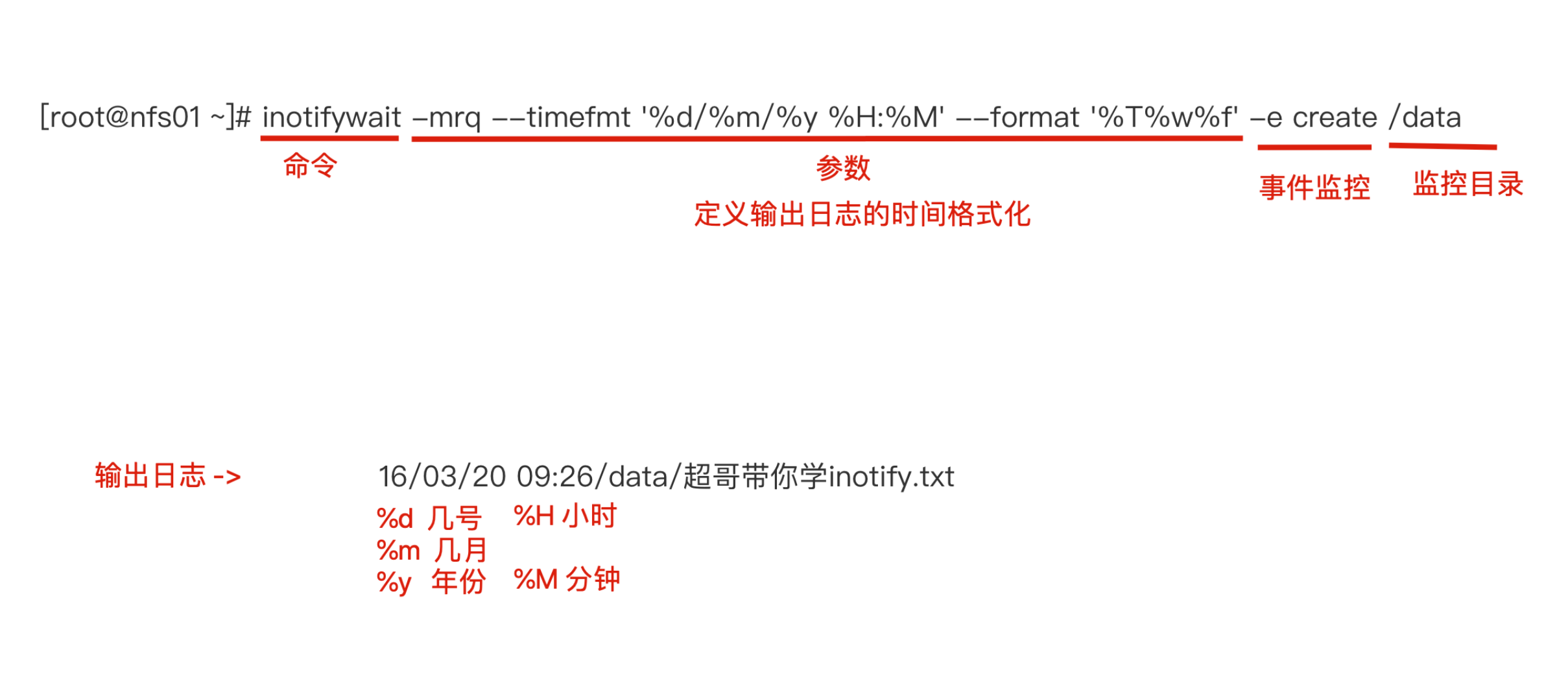
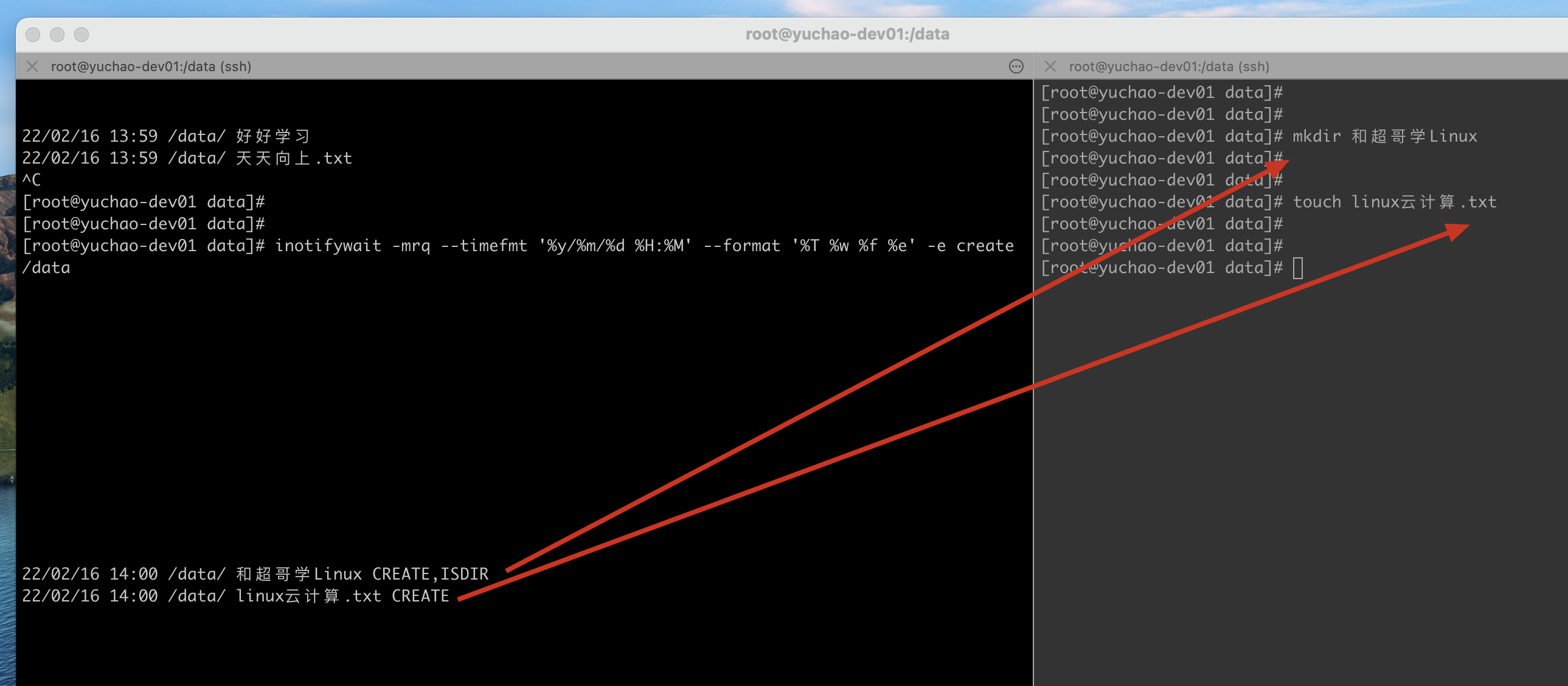
--timefmt:指定时间格式
%m  月份(以01-12来表示)。
%d  日期(以01-31来表示)。
 %y  年份(以00-99来表示)。

%w:表示发生事件的目录
%f:表示发生事件的文件
%T:使用由-timefmt定义的时间格式
%e:表示发生的事件
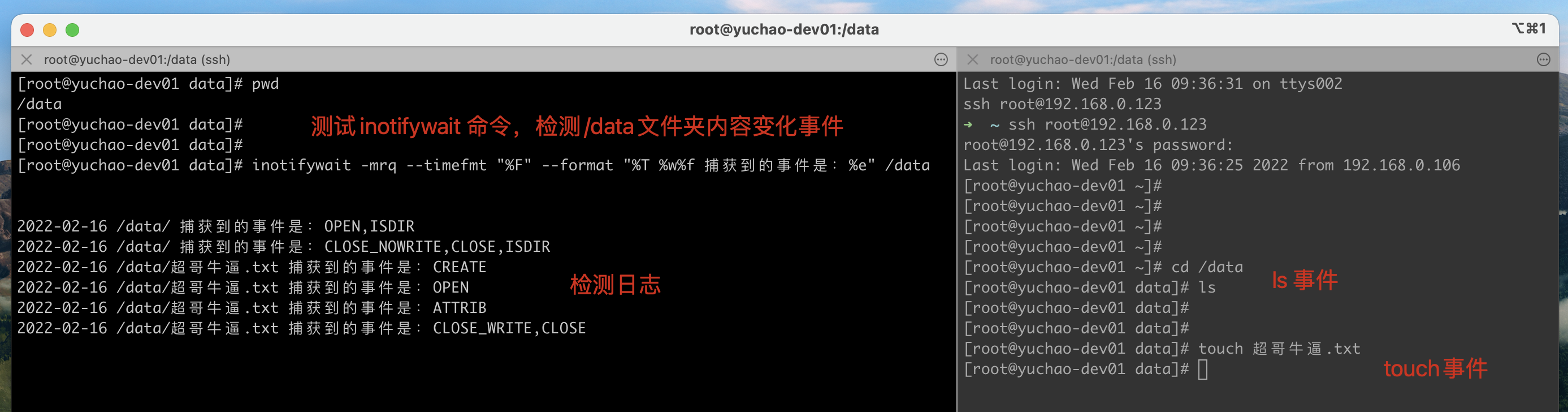
指定事件,上面是默认检测所有的事件
我们只想检测create事件,不要其他,可以这样。
[root@yuchao-dev01 data]#
[root@yuchao-dev01 data]# inotifywait -mrq --timefmt "%F" --format "%T %w%f 事件信息:%e" -e create /data

-e: 即“–event”, 通过此参数可以指定要监控的事件,常见的事件有modify、delete、create、close_write、move、close、unmount和attrib等
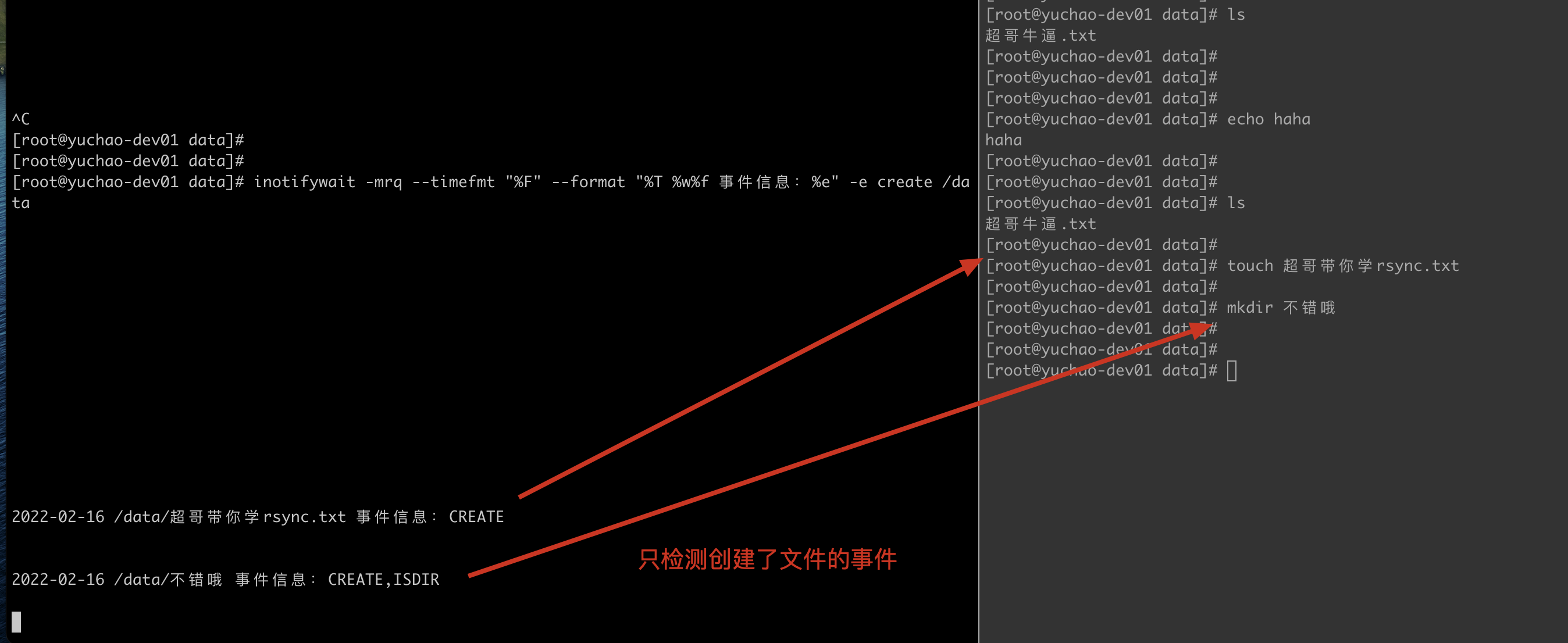
命令中只监控了create的事件,并没有检测其他事件,因此也只有create会被inotify监控到 -e: 即“–event”, 通过此参数可以指定要监控的事件,常见的事件有modify、delete、create、close_write、move、close、unmount和attrib等
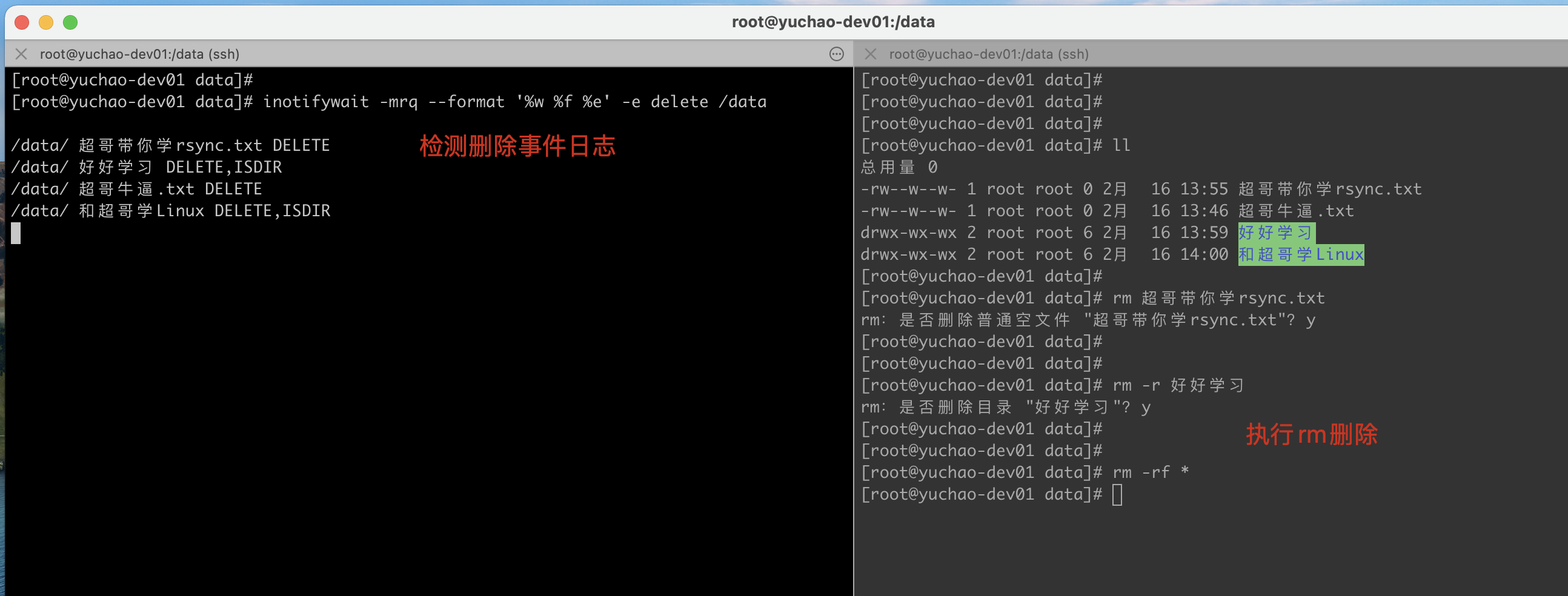
测试delete事件
[root@yuchao-dev01 data]# inotifywait -mrq --format '%w %f %e' -e delete /data

/data/ 超哥带你学rsync.txt DELETE
/data/ 好好学习 DELETE,ISDIR
/data/ 超哥牛逼.txt DELETE
/data/ 和超哥学Linux DELETE,ISDIR
测试move事件
只要你在这个目录下,执行了move相关的指令,就会出发move事件
[root@yuchao-dev01 data]# inotifywait -mrq --format '%w %f %e' -e move /data
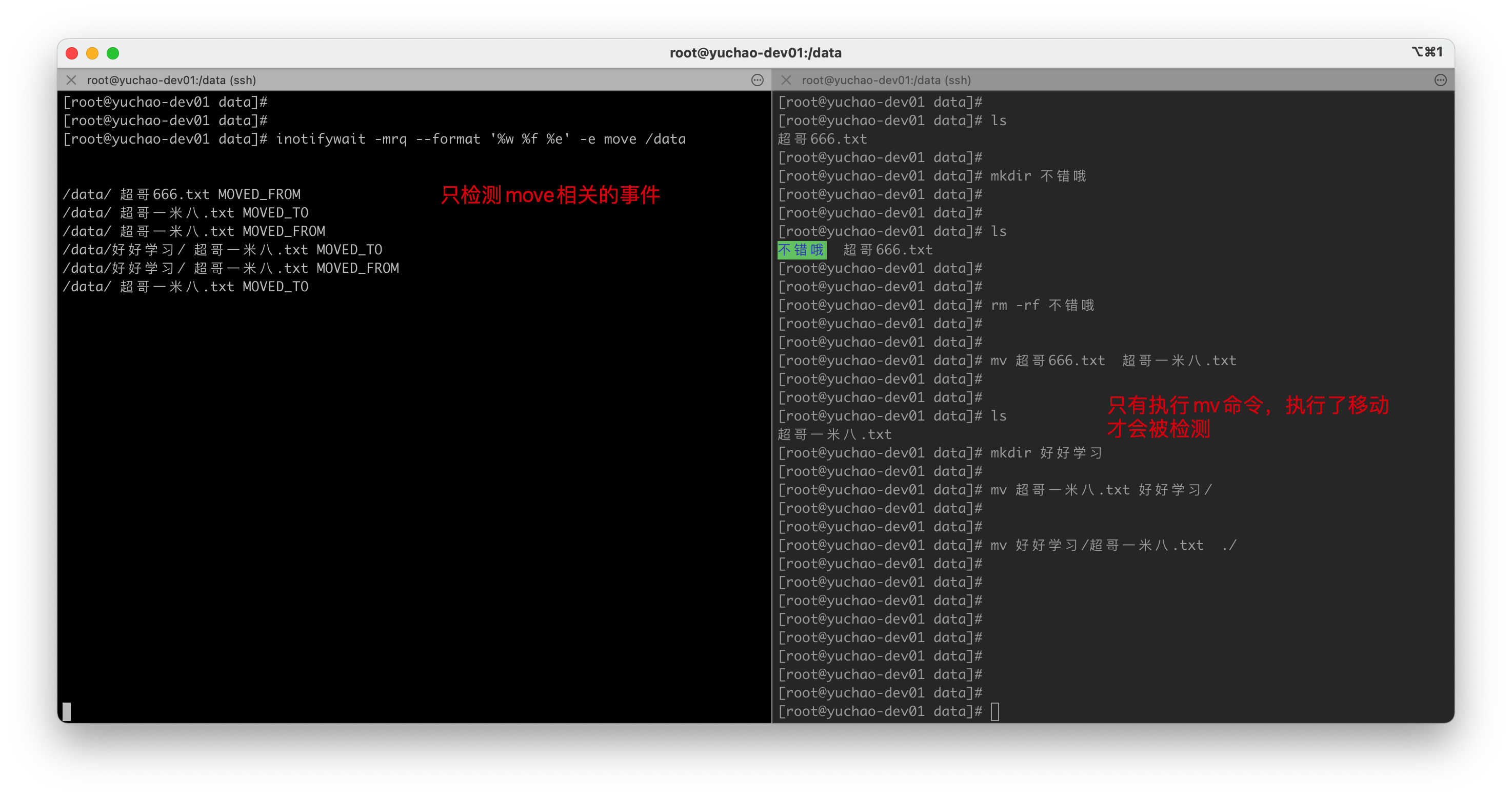
可以知道,inotiify的作用是,基于不同的事件,检测文件夹中,文件的变化。
当检测到有事件发生后,证明文件变化,我们可以执行数据同步rsync操作了。
实现inotify+rsync实时数据备份
可知,这个工具的用法就是
1.inotify检测文件变化
2.执行rsync同步
那么想自动化实现的话,手工是不行了,就的结合脚本实现。
数据实时监测备份
1.脚本如下,这里需要跟着超哥学完shell编程之后,方可理解。 先看下shell脚本,如何检测到文件内容的变化
1.生成一个普通文本
[root@yuchao-dev01 data]# seq 10 > yuchao.txt
[root@yuchao-dev01 data]#
[root@yuchao-dev01 data]# cat yuchao.txt
1
2
3
4
5
6
7
8
9
10

2.来看一个简单的循环shell脚本
[root@yuchao-dev01 data]# vim about_while.sh
[root@yuchao-dev01 data]#
[root@yuchao-dev01 data]# cat about_while.sh
cat yuchao.txt |while read line
do
    echo 当前行内容是:$line
done

3.执行脚本
[root@yuchao-dev01 data]# pwd
/data
[root@yuchao-dev01 data]# ls
about_while.sh  yuchao.txt

[root@yuchao-dev01 data]# sh about_while.sh
当前行内容是:1
当前行内容是:2
当前行内容是:3
当前行内容是:4
当前行内容是:5
当前行内容是:6
当前行内容是:7
当前行内容是:8
当前行内容是:9
当前行内容是:10
这个作用是让shell的while循环,不断的读取,文件内容
因此也可以用来读取inotifywait检测的日志信息,一旦有新日志出现,我们就执行rsync同步,实现(文件内容检测+rsync同步)
改造脚本,脚本需求是
1.开发机器上的代码目录,一旦有代码更新,执行rsync,将代码文件发给备份服务器
1.准备一个用于测试的代码目录
[root@yuchao-dev01 data]# mkdir -p /python_code/app1
[root@yuchao-dev01 data]# mkdir -p /python_code/app2

2.改造脚本,监测该目录
[root@yuchao-dev01 data]# cat about_inotify.sh
#!/bin/bash
/usr/bin/inotifywait -mrq -e modify,delete,create,attrib,move /python_code | while read line
do
    rsync -a --delete /python_code/ rsync_backup@192.168.0.110::backup-dev
    echo "`date +%F\ %T`出现事件$line" >> /var/log/rsync.log 2>&1
done


# 参数解释
-m 保持监控状态
-r 递归监控
-q 只打印事件
-e 指定事件

事件:
move    移动
delete    删除
create    创建
modify    修改
attrib    属性信息


4.添加脚本执行权限
[root@yuchao-dev01 data]# chmod +x about_inotify.sh


5.脚本执行,可以放入后台运行
一定注意,我们目前是rsync客户端,要连接服务端,如何认证?设置密码变量

[root@yuchao-dev01 data]# export RSYNC_PASSWORD=yuchao666
[root@yuchao-dev01 data]#
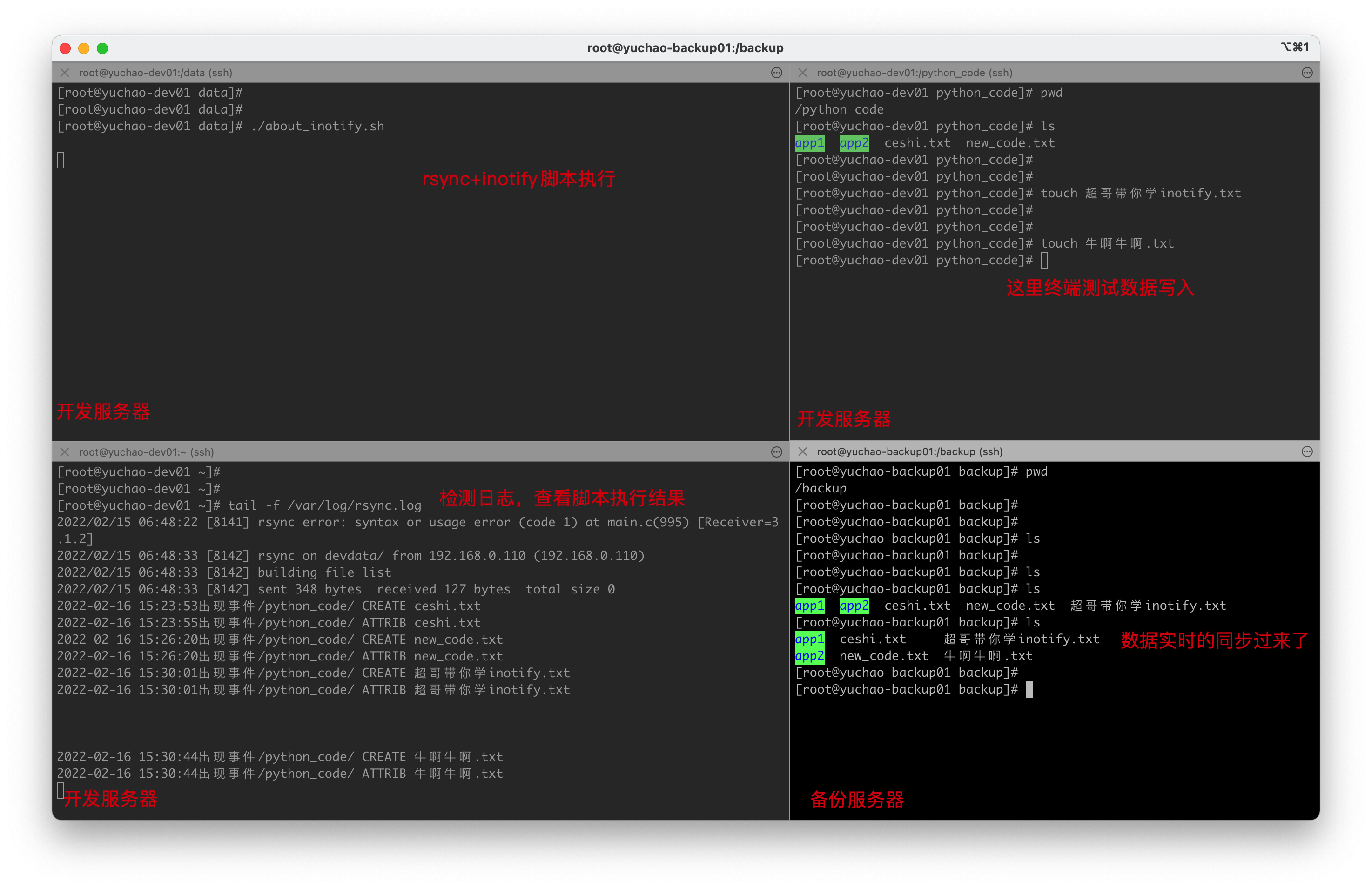
[root@yuchao-dev01 data]# ./about_inotify.sh
测试脚本结果
1.在开发服务器上,写入新代码文件
课后作业
1.完成rsync服务端、客户端部署、完成数据推送、拉取
2.完成inotify+rsync同步实战。